結論:スマホだけでパソコンの代わりになるの?答えは「条件付きでYES」です!
「スマートフォンをもっと大きな画面で、パソコンのように使えたらいいのに…」
そう思ったことはありませんか?実は、その夢のような話が2026年に現実のものとなりました。
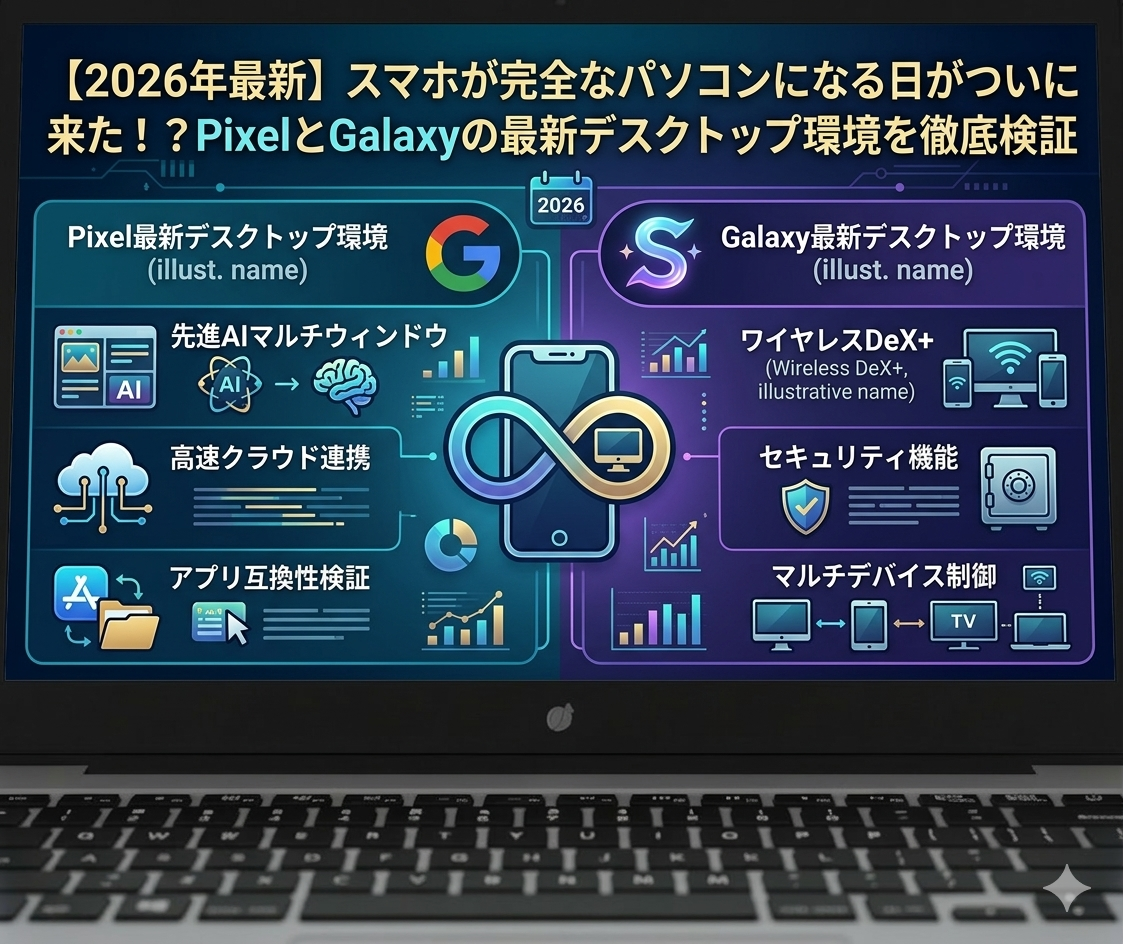
Googleの最新スマホ「Pixel」と、Samsungの「Galaxy」をテレビやモニターにケーブル1本でつなぐと、まるでWindowsやMacのような「デスクトップ画面」が現れる機能が本格的に解禁されたのです。
でも、一番気になるのは「高価なパソコンを買わなくても、スマホとテレビ、そしてBluetoothのキーボードとマウスさえあれば、本当に仕事やプライベートでパソコンの代わりに使えるの?」ということですよね。
この記事では、専門用語をわかりやすく噛み砕きながら、最新のスマホデスクトップ環境の実力、注意点、そして「パソコンの代わりになる人・ならない人」を徹底的に検証・解説します!
1. なぜ「今」スマホがパソコンの代わりになりつつあるのか?
スマホをモニターにつないでパソコン風にするというアイデア自体は、昔からありました。しかし、以前は「数分使うとスマホが熱くなりすぎて動きがカクカクになる(熱暴走)」といった大きな問題があり、実用的ではありませんでした。
それが2026年になり、大きく2つの理由で劇的に改善されました。
① 脳みそ(チップ)の進化で「熱くならない」
最新のスマホ(特にPixel 10シリーズなどに搭載されているチップ)は、省エネ性能が極めて高くなりました。4Kという高画質のモニターにつないで6時間連続で作業をしても、スマホの裏側がほんのり温かくなる程度で、パソコンと同じように長時間サクサク動き続けるスタミナを手に入れたのです。
② OS(Android 16)の進化で「画面がパソコンそっくりに」
スマホの画面をそのまま横に引き伸ばしただけでは、見づらくて使い物になりません。最新のAndroid 16では、スマホをモニターにつないだ瞬間、複数のアプリの窓(ウィンドウ)を開いて自由にサイズを変えたり、画面を左右にピタッと分割(スナップ機能)したりと、パソコンと全く同じ操作感に切り替わるようになりました。
2. PixelとGalaxy、それぞれの特徴と今の弱点
現在、このスマホ・デスクトップ化の最前線を走っているのが、Googleの「Pixel」とSamsungの「Galaxy(機能名:DeX)」です。それぞれの現状を見てみましょう。
Google Pixel:AIがアシストする次世代の優等生
Pixelのデスクトップモードの最大の特徴は、システム全体にAI(Gemini)が組み込まれていることです。「検索画面で調べたデータを、隣で開いている企画書に自動でまとめて!」といった指示をこなしてくれます。
ただし、現時点での弱点は「モニターの形(縦横比)にうまく合わせられないことがある」点です。特定のモニターにつなぐと、映像が縦に不自然に引き伸ばされて文字がぼやけてしまうという問題が報告されています。
Samsung Galaxy (DeX):Windowsそっくりだけど今は過渡期
GalaxyのDeX(デックス)は、長年この分野をリードしてきただけあって、画面下のタスクバーなど、Windowsユーザーが一番違和感なく使えるデザインになっています。
しかし、2026年のアップデートでシステムの基礎をGoogleのものに統合(お引越し)したため、現在バグが発生しています。例えば、「アプリを開くたびに窓の大きさが豆粒みたいに小さくなってしまい、毎回手動で広げ直さなければならない」といった、少しイライラする不具合が起きている状態です(※今後のアップデートで直る予定です)。
3. 本題:Web版のエクセルやワードで仕事はできる?
パソコンの代わりにする場合、Windows用のソフトはスマホに入れられないため、「ブラウザ(Chromeなど)で開く、無料のWeb版 Microsoft 365(Excel、Word、PowerPoint)」を使うことになります。これで仕事は回るのでしょうか?
「スマホ用アプリの強制起動」を防ぐのが第一歩
スマホからWeb版のエクセルを開こうとすると、おせっかいなことに「スマホ用のアプリ」が勝手に立ち上がってしまいます。スマホ用アプリは画面の大きなモニターで使うには非常に不便です。これを防ぐためには、Chromeのメニューから「PC版サイト」にチェックを入れ、スマホ内のOfficeアプリの連携設定を切る(またはアンインストールする)という「ちょっとした設定の工夫」が必須になります。
キーボードでの操作は超快適!
Bluetoothキーボードをつなげば、「Ctrl+C(コピー)」や「Ctrl+V(貼り付け)」「Ctrl+Z(元に戻す)」といったお馴染みのショートカットキーが、パソコンと全く同じように使えます。文字入力のストレスはゼロです。
最大の壁は「マウスの右クリック問題」と「マクロが使えない」こと
一方で、致命的な弱点が2つあります。
- 右クリックが喧嘩する:
エクセルのセルを右クリックして「セルの書式設定」などを出そうとすると、スマホのブラウザが勘違いして「文字の辞書検索」などの変なメニューを勝手に表示させてしまうバグ(競合問題)が起きています。マウスでの細かい作業にはかなりのストレスがかかります。
- プロ向けの機能がない:
Web版のエクセルでは、複雑なデータを自動処理する「VBA(マクロ)」を作成・実行することができません。また、数万行にも及ぶ巨大なデータを開くと動きが重くなります。
4. スマホをパソコン化するための「必須アイテムと注意点」
スマホをパソコン化するには、スマホとテレビ(モニター)を繋ぐための「USB-Cハブ」が必要です。ここに落とし穴があります。
- 必ず「4K@60Hz対応」のハブを選ぶ: 安いハブを買うと、画面が真っ暗なまま映らないことがあります。
- 「パススルー充電(PD対応)」は絶対条件: 映像を出力しながら作業するとスマホの電池がどんどん減ります。充電器をつなぎながら使えるハブ(65W以上の出力がおすすめ)を必ず選びましょう。
- 日本語キーボードのズレに注意: スマホは基本的に「英語キーボード」を基準に動くため、日本のキーボードをつなぐと「@」や「()」などの記号が印字通りに出ないことがあります。スマホの設定画面から、物理キーボードのレイアウトを「日本語(JIS)」に手動で設定し直す必要があります。
5. まとめ:あなたは「スマホPC」でいける人?いけない人?
結論として、スマホだけでパソコンの代わりになるかどうかは、「あなたが普段パソコンで何をしているか」によって完全に分かれます。
◎ スマホだけで完全にパソコンの代わりになる人(おすすめ!)
- 一般的な会社員・学生・ライター: Web検索、YouTubeの視聴、メールやチャット(SlackやTeams)の返信、ワードでの文書作成、エクセルへの簡単なデータ入力や計算がメインであれば、スマホだけで完璧にこなせます。
- 身軽に移動したい人: 出張先のホテルやコワーキングスペースに、折りたたみキーボードと小さなハブだけ持っていけば、テレビに繋いで数秒で「自分のパソコン」が完成します。重いノートPCを持ち歩く必要がなくなります!
× まだパソコンを手放してはいけない人
- 経理・データアナリスト: エクセルのマクロ(VBA)をバリバリ使ったり、膨大なデータを処理したりする人は、Web版エクセルでは対応できないためパソコンが必須です。
- プロのクリエイター: 高度な動画編集(Adobe Premiere Proなど)や、本格的なイラスト作成、3Dソフトなどを使う人は、スマホアプリの機能では妥協が大きすぎます。
最後に
2026年現在、右クリックの挙動や一部のバグなど、まだまだ完璧ではない部分(過渡期)もあります。しかし、「スマホが強力な脳みそになり、どんな画面でもパソコンのように作業できる」という未来は、すでに私たちの手の中にあります。
自分の用途を見極めて、ぜひ新しい身軽な「スマホ・デスクトップ生活」を体験してみてください!