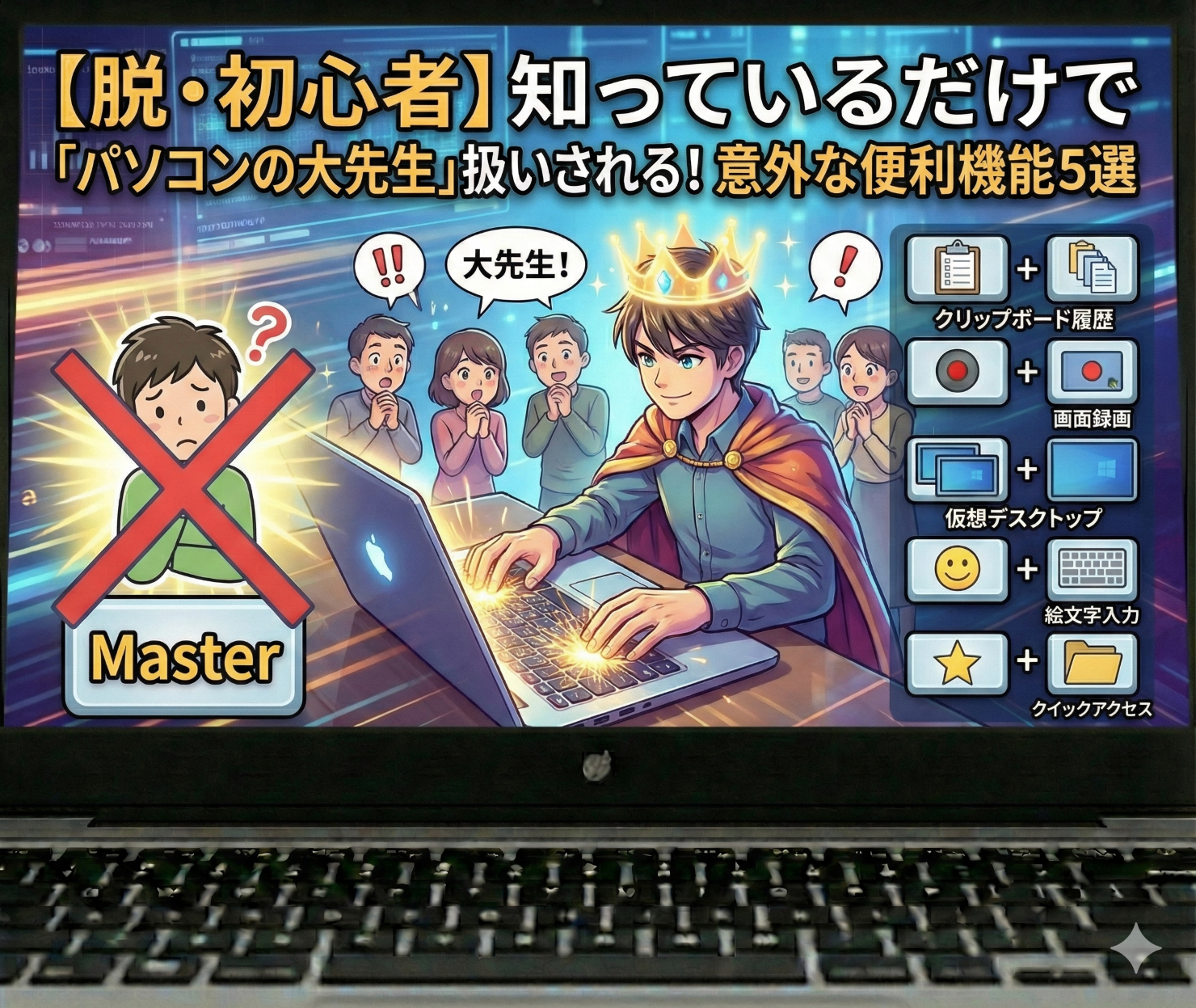
【脱・初心者】知っているだけで「パソコンの大先生」扱いされる!意外な便利機能5選
パソコンを使っていると、「ファイルの詳細を知りたい」「設定を変更したい」「特定の単語を探したい」といった場面に頻繁に遭遇します。これらをマウス操作だけで行おうとすると、意外と多くのクリック数が必要になります。
今回は、これまで紹介したテクニック(コピー履歴、アプリ切り替えなど)とはまた違った視点で、地味ながらも「知っていると玄人っぽく見える」、そして実務でのトラブルや手間を確実に減らす機能を5つ厳選しました。これらを使いこなせば、周囲から「パソコンに詳しい人」として頼られる存在になるかもしれません。
1. 目視で探すのはもう終わり「Ctrl + F」
Webページや長いPDF資料、Excelの表の中から、特定の単語を探すために画面をスクロールして目で追っていませんか?その時間は完全なロスです。
ブラウザやOfficeソフトを開いた状態で「Ctrl + F(FindのF)」を押すと、検索ボックスが現れます。ここに探したいキーワード(例:「売上」)を入力すれば、該当箇所がハイライトされ、瞬時にその場所へジャンプできます。
「ウォーリーを探せ」を目でやるか、機械にやらせるか。仕事の速さはここで決まります。
2. ファイルの詳細を一発表示「Alt + Enter」
ファイルの容量(サイズ)や作成日時を知りたい時、わざわざ「右クリック」して一番下の「プロパティ」を選んでいませんか?
ファイルを選択した状態で「Alt + Enter」を押すだけで、即座にプロパティ画面が開きます。
特に、画像サイズを確認したり、サーバー上のファイルの場所を確認したりする際に、このショートカットを知っているとストレスが激減します。
3. 設定画面への直行便「Windows + I」
Wi-Fiをつなぎ変えたい、Bluetooth機器を接続したい、画面の明るさを変えたい…そんな時、スタートメニューから歯車アイコンを探すのは少々面倒です。
「Windowsキー + I(InformationのI)」を押せば、Windowsの「設定」画面が一発で開きます。
トラブル対応や環境設定を行う際、マウスを動かさずにスッと設定画面を出せると、非常にスマートです。
4. ファイルの住所をコピーする「Shift + 右クリック」
同僚に「あのファイル、どこにある?」と聞かれた時、フォルダの場所(パス)を伝えるのに苦労したことはありませんか?
実は、ファイルを「Shift」キーを押しながら「右クリック」すると、メニューの中に「パスのコピー」という項目が現れます(Windows 11では右クリックメニュー内に常設されている場合もありますが、ショートカットとしてShiftキーが有効です)。
これを選べば、「C:\Users\Documents\Report.docx」のようなファイルのフルパス(住所)がクリップボードにコピーされます。あとはチャットやメールに貼り付けるだけで、相手に正確な場所を伝えられます。
5. プレゼンで焦らない「Windows + P」
会議室でプロジェクターやサブモニターにPCを繋いだ際、「あれ?画面が映らない」「手元の画面が消えちゃった」と慌てた経験はありませんか?
そんな時は落ち着いて「Windowsキー + P(ProjectorのP)」を押してください。画面右側に「PC画面のみ」「複製」「拡張」「セカンドスクリーンのみ」というメニューが表示されます。
ここからモードを選ぶだけで、プレゼン準備は完了です。会議前の無駄なタイムロスを防ぐ、ビジネスマン必須の知識です。
まとめ
今回ご紹介した5つの機能は、派手さこそありませんが、日々の業務で「ちょっと面倒だな」と感じる瞬間を解消してくれるものばかりです。
特に「Ctrl + F」による検索は、資料読み込みの時間を大幅に短縮できる最強のスキルです。まずはこれ一つからでも、今日から実践してみてください。
関連トピック
ショートカットキーの競合
(異なるアプリで同じキー操作が別の動きをする現象とその対処法)
ファンクションキー(F1~F12)
(F5で更新、F7でカタカナ変換など、キーボード上部のボタン活用法)
ユーザー辞書ツール
(長い専門用語や定型文を短い読みで登録し、変換効率を上げる機能)
アクセシビリティ機能
(文字を大きくする、カーソルを見やすくするなど、誰でも使いやすくする設定)
関連資料
Windowsショートカットキー ポケット図鑑
ロジクール ワイヤレスプレゼンター
(プレゼン時のスライド操作をスマートに行うリモコン)
覗き見防止フィルター
(外出先でのPC作業でセキュリティを守る画面フィルター)