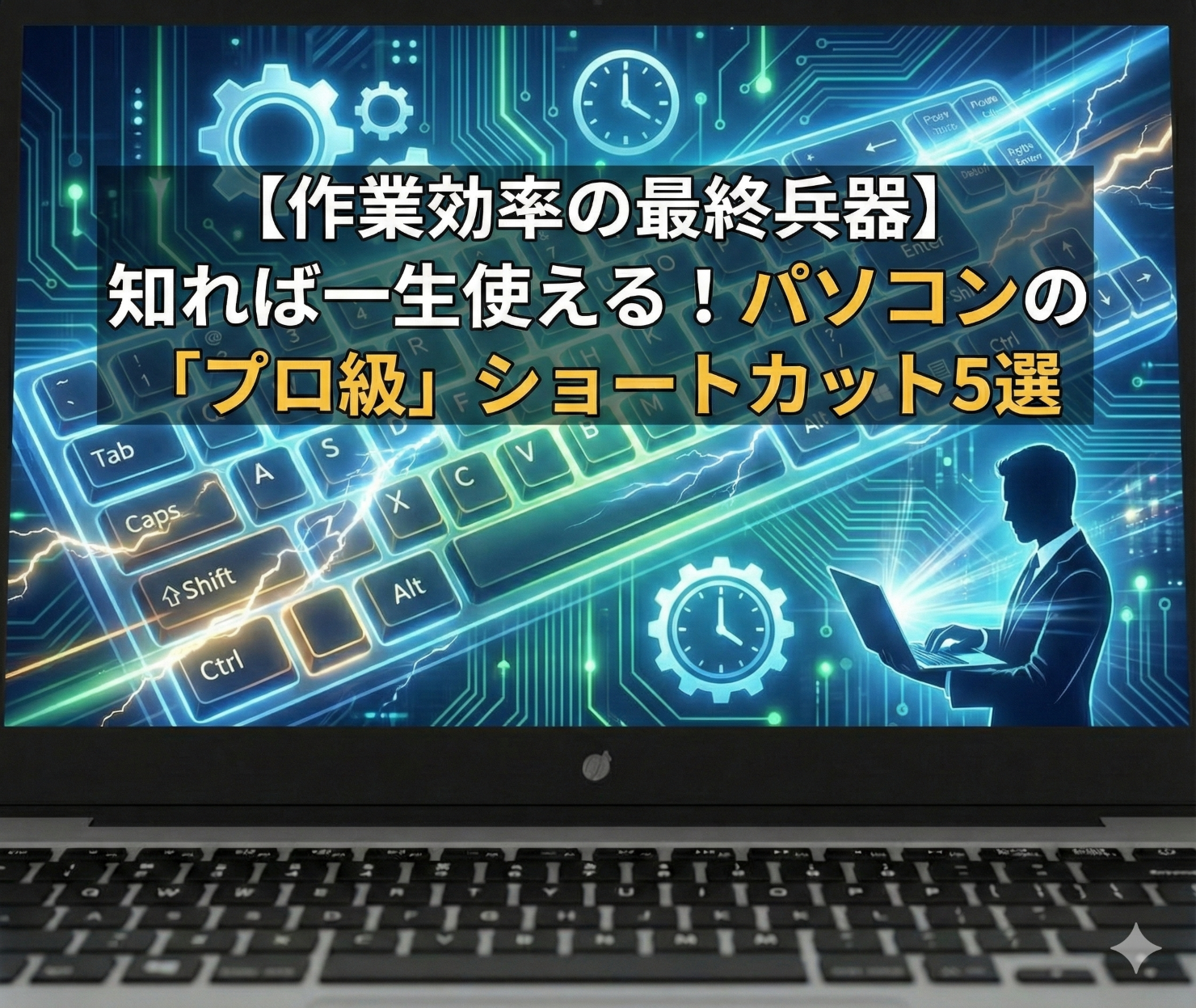
【作業効率の最終兵器】知れば一生使える!パソコンの「プロ級」ショートカット5選
「もっと速く、もっと快適に」を突き詰めると、パソコン操作は驚くほどシンプルになります。これまでに紹介した機能(ウィンドウ分割、アプリ切り替えなど)だけでも十分便利ですが、今回はさらに一歩進んだ「プロ級」の時短テクニックをご紹介します。
特に「文章作成」や「Webでの情報収集」において、マウスを使う頻度を極限まで減らし、思考を止めずに作業し続けるための「玄人好みのショートカット」を5つ厳選しました。これらを使いこなせば、あなたの作業スピードは別次元へと進化します。
1. Webの文字をきれいに貼る「Ctrl + Shift + V」
WebサイトやPDFから文章をコピーして、Wordやメール、チャットツール(TeamsやSlackなど)に貼り付けた時、文字の大きさや色、太字などの装飾までそのまま張り付いてしまい、イライラしたことはありませんか?
通常の「Ctrl + V」ではなく、「Ctrl + Shift + V」を押してみてください(Wordなど一部アプリでは動作が異なる場合がありますが、多くのブラウザやチャットツールで有効です)。
これにより「書式なし(プレーンテキスト)」として文字情報だけが貼り付けられます。わざわざメモ帳を経由して書式を消していたあの一手間が、このキー操作ひとつで不要になります。
2. 戻しすぎた時間を進める「Ctrl + Y」
「Ctrl + Z(元に戻す)」は有名ですが、連打しすぎて「あ、戻しすぎた!さっきの状態でよかったのに!」と焦ったことはありませんか?
そんな時は「Ctrl + Y(やり直し)」を押してください。元に戻した操作を、さらに取り消して(=時間を進めて)復活させることができます。
「Z(戻る)」と「Y(進む)」はセットで覚えておくと、試行錯誤しながらの編集作業が恐ろしくスムーズになります。
3. 長いページを一瞬で移動「Home / End」
文章の修正やWeb閲覧中、行の先頭やページの最下部に行きたい時、マウスホイールを必死に回したり、スクロールバーを掴んだりしていませんか?
「Home」キーを押すと行の先頭へ、「End」キーを押すと行の末尾へ一瞬でカーソルが飛びます。
さらに「Ctrl」と組み合わせれば、「Ctrl + Home」で文書の最初(トップ)へ、「Ctrl + End」で文書の最後(ボトム)へ一気にワープできます。マウスに手を伸ばす時間をゼロにする、ライターやプログラマー必須のキーです。
(※ノートPCの場合、「Fn」キーとの同時押しが必要なことがあります)
4. 仮想の机を増やす「Windows + Ctrl + D」
作業ウィンドウが増えすぎて画面が狭い、でもモニターを追加する場所もない…そんな時は「仮想デスクトップ」を使いましょう。
「Windowsキー + Ctrl + D」を押すと、何もない新しいデスクトップ画面が生成されます。
「今の作業はこっちの画面、メール確認はあっちの画面」といった具合に、用途ごとに画面を切り替えられます。画面の移動は「Windowsキー + Ctrl + ← / →」で行えます。物理的なモニターを買わなくても、作業スペースは無限に増やせるのです。
5. 画面の一部をズームする「Windows + +(プラス)」
プレゼン中に注目してほしい部分を大きく見せたい時や、Webサイトの文字が小さすぎて読めない時、「Windowsキー + +(プラス)」を押してみてください。
「拡大鏡」機能が起動し、画面の一部または全体を即座にズームできます。元に戻す時は「Windowsキー + Esc」です。
老眼対策としてはもちろん、人に画面を見せながら説明する際にも、スマートな印象を与えられるテクニックです。
まとめ
今回ご紹介した5つの機能は、マウス操作に慣れきった状態から切り替えるのに少し時間がかかるかもしれません。しかし、一度慣れてしまえば「なぜ今までマウスを使っていたんだろう」と思うほど快適になります。
特に「Ctrl + Shift + V」の書式なし貼り付けと、「Home / End」によるカーソル移動は、日々のストレスを劇的に減らしてくれます。まずは一つずつ、指に覚え込ませてみてください。
関連トピック
クリップボード履歴の同期
(スマホでコピーした文字をパソコンで貼り付ける設定)
マウスジェスチャー
(マウスの軌道だけで「戻る」「閉じる」などを操作する機能)
PowerToys
(マイクロソフト公式の最強ユーティリティツール集。キー配置変更などが可能)
ポモドーロ・テクニック
(25分集中・5分休憩を繰り返す、生産性を高める時間管理術)
関連資料
エルゴノミクスキーボード
(長時間入力しても疲れにくい人間工学に基づいたキーボード)
多ボタンマウス
(コピーや貼り付けなどをボタンに割り当てられる高機能マウス)
デスクマット
(キーボードの打鍵音を抑え、マウス操作を快適にするマット)