「昨日まで普通に使えていた互換インクが、急に『認識できません』というエラーになってしまった…」
前回の記事を読んで、このようなトラブルの裏側に「プリンターメーカーによる自動アップデート(更新)」が潜んでいることに驚かれた方も多いのではないでしょうか。
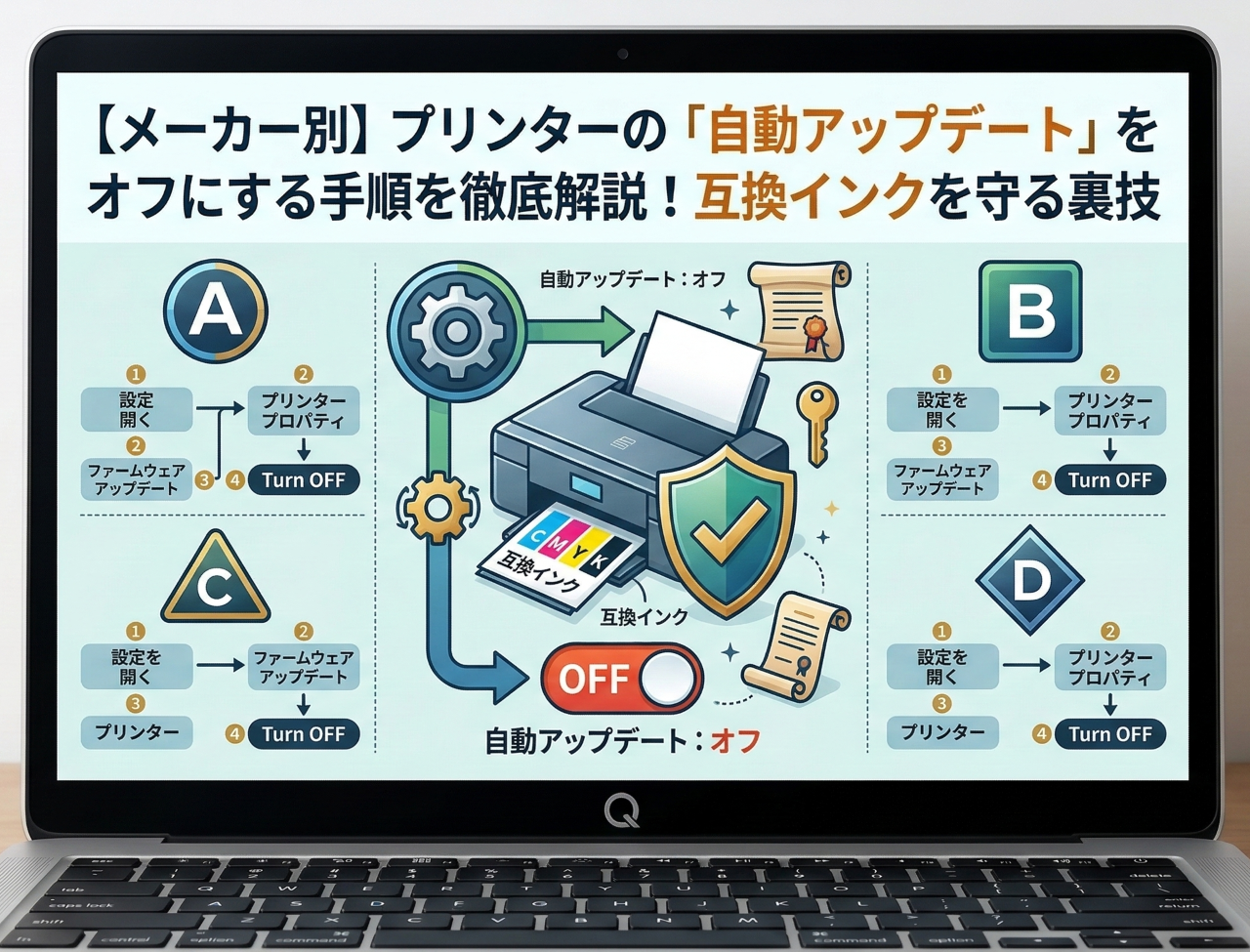
今回はご要望にお応えして、エプソン、キヤノン、ブラザー、HPという主要プリンターメーカー4社の「自動アップデートをオフ(無効化)にする具体的な手順」を、わかりやすく徹底解説します!
【この記事の結論(PREP法)】
互換インクを突然のエラーから守るための正解は、プリンターの「ファームウェア(プリンターの頭脳となる基本ソフト)」の自動更新設定を、今すぐ手動で「オフ(確認しない)」に変更することです。
この設定変更(自己防衛策)を行っておけば、メーカーがこっそりと配信する「非純正インクを弾くプログラム」をシャットアウトでき、お気に入りの互換インクを長期間、安心して使い続けることができます。
それでは、さっそくお使いのメーカーの手順に沿って、一緒に設定を変更していきましょう!
なぜ自動アップデートをオフにするの?(知っておくべき理由)
設定手順に入る前に、1分だけ「ファームウェア」という言葉について解説させてください。
ファームウェアとは、スマートフォンでいう「iOS」や「Android」のような、プリンターを動かすためのシステム(頭脳)のことです。
メーカーは定期的に「機能の改善」や「セキュリティ向上」を理由に、インターネット(Wi-Fi)経由でこのシステムを最新版に書き換えます。これが「アップデート」です。
しかし、このアップデートの中には、「最新の互換インク(非純正のICチップ)を検知して、エラーを出して使えなくするプログラム」が密かに含まれていることが頻繁にあります。
自動アップデートが「オン」になっていると、あなたが寝ている間などに勝手にシステムが書き換えられてしまいます。そのため、互換インクを使うユーザーにとっては、この機能を「オフ」にしておくことが必須のテクニックとなっているのです。
【エプソン(EPSON)】自動アップデートをオフにする手順
エプソン(ColorioシリーズやPXシリーズなど)は、プリンター本体の液晶パネルから簡単に設定を変更できます。
プリンター本体の液晶パネルでの操作手順
- プリンターの電源を入れ、ホーム画面から[設定](または歯車アイコン)をタップします。
- [本体設定]を選択します。
- [プリンターの調整と保守]、または[管理者用設定]を選択します。(※機種によって名称が異なります)
- 一覧の中から[ファームウェアのアップデート]を選択します。
- [自動ファームウェアアップデート]という項目を選択します。
- 設定を[オフ]または[無効]に変更し、[OK]を押せば完了です!
※パソコン側のポップアップにも注意!
エプソンの場合、パソコンにインストールされている「EPSON Software Updater」というソフトから更新を促されることがあります。パソコンの画面右下に「新しいファームウェアがあります」とポップアップが出た場合は、必ず[キャンセル]または[いいえ]を選択し、アップデートを実行しないように注意してください。
【キヤノン(Canon)】自動アップデートをオフにする手順
キヤノン(PIXUSシリーズやMAXIFYシリーズなど)も、本体の液晶ディスプレイから数回のタッチで設定可能です。
プリンター本体の液晶パネルでの操作手順
- プリンターのホーム画面から[セットアップ](歯車アイコン)を選択します。
- [本体設定]を選択します。
- メニューを下へスクロールし、[ファームウェアのアップデート]を選択します。
- [アップデート通知設定](または[自動アップデート設定])を選択します。
- 「アップデートを確認しますか?」または「自動でアップデートしますか?」という画面が出るので、[しない(オフ)]を選択します。
- 「通知しないに設定しました」と表示されれば設定完了です!
※液晶パネルがない(または小さい)シンプルな機種の場合は、パソコンやスマートフォンから「リモートUI(ブラウザからプリンターのIPアドレスにアクセスする管理画面)」を開き、そこから設定を変更する必要があります。
【ブラザー(Brother)】自動アップデートをオフにする手順
ブラザー(MFCシリーズやDCPシリーズなど)は、本体から「更新の確認」をストップさせる設定を行います。
プリンター本体の液晶パネルでの操作手順
- ホーム画面の[メニュー](またはスパナのアイコン)をタップします。
- [本体設定](または[すべてのメニュー])を選択します。
- [製品情報](または[本体情報])を選択します。
- [ファームウェア更新]を選択します。
- [自動確認](または[ファームウェア自動確認])を選択します。
- 設定を[オフ]に変更すれば完了です。
※パソコンソフト「Brother Utilities」の設定も確認
パソコン側にブラザーの専用ソフトが入っている場合、そこからも通知が来ます。
パソコンで「Brother Utilities」を開き、[ツール]>[ソフトウェアアップデート通知]の順に進み、機能を「オフにする」に変更しておくとさらに完璧です。
【HP(ヒューレット・パッカード)】自動アップデートをオフにする手順
HP(ENVYシリーズやOfficeJetシリーズなど)は、非常に強力な自動アップデート機能を持っているため、互換インクユーザーは真っ先にこの設定を行う必要があります。
プリンター本体の液晶パネルでの操作手順
- ホーム画面の上部から下に向かって指でスワイプし、ダッシュボードを引き出します。
- 右上にある[セットアップ](歯車のアイコン)をタップします。
- メニューから[プリンターのメンテナンス]を選択します。
- [プリンターのアップデート]を選択します。
- [プリンターのアップデート オプション]を選択します。
- いくつか選択肢が出る中で、必ず[確認しない(Do Not Check)]を選択します。
- ※もし画面に「自動更新をオンにしますか?(推奨)」というような警告文が出た場合は、[いいえ(No)]を選択して設定を保存してください。
※HPの場合、スマートフォンの「HP Smart」アプリから設定([詳細設定]>[セキュリティ]>[管理者設定]>[プリンターのアップデート]のチェックを外す)を行うことも可能です。
自動アップデートをオフにする際の「2つの注意点」
ここまで、互換インクを守るための手順を解説してきましたが、ファームウェアの更新を止めることには、事前に知っておくべき注意点(デメリット)もあります。
1. セキュリティの最新化やバグ修正が行われなくなる
ファームウェアのアップデートには「インクの対策」だけでなく、純粋な「プリンターの不具合修正」や「Wi-Fi通信のセキュリティ強化」も含まれています。これを完全にストップさせるため、機能改善の恩恵は受けられなくなります。
ただし、ご家庭の安全なWi-Fiルーターの下で普通に印刷するだけであれば、アップデートしなかったことで致命的なサイバー攻撃を受けるリスクは極めて低いため、過度に心配する必要はありません。
2. 不具合が起きた場合は「手動」でアップデートできる
「紙送りの調子が悪い」「新しいパソコンから印刷できなくなった」など、プリンター本体のシステムバグが疑われる症状が出た場合は、いつでも手動でアップデートを実行することができます。
どうしても直らない不具合がある場合は、一時的に互換インクの使用を諦め、メーカーの公式サイトから手動で最新のファームウェアをダウンロードして更新するという手段も残されています。
まとめ:設定は最初の「1回」だけでOK!
プリンターの自動アップデートをオフにする手順、無事に設定できましたでしょうか?
各メーカーとも、数回画面をタッチするだけで簡単に変更できたはずです。
- エプソン:[本体設定]>[ファームウェアのアップデート]をオフ。
- キヤノン:[本体設定]>[アップデート通知設定]をオフ。
- ブラザー:[製品情報]>[ファームウェア自動確認]をオフ。
- HP:[プリンターのメンテナンス]>[アップデートオプション]で「確認しない」を選択。
この設定は、プリンターを買った時や、互換インクに切り替えたタイミングで「最初の1回」だけやっておけば大丈夫です。
これでもう「朝起きたらインクが認識しなくなっていた!」という理不尽なトラブルに怯える必要はありません。安心して、コストパフォーマンス抜群の互換インクを活用して、たっぷり印刷を楽しんでくださいね!