【2026年最新】NotebookLMで動画作成!日本語の読み間違いと画像の文字化けを防ぐ解決マニュアル
はじめに
最近、AIツールの進化は目覚ましく、中でもGoogleの「NotebookLM」を使ってプレゼン資料や解説動画を自動で作る人が急増しています。大量の資料をあっという間にわかりやすい動画にしてくれる魔法のようなツールですが、実際に使ってみて壁にぶつかった方も多いのではないでしょうか。「ナレーションの日本語の発音がおかしい」「スライド画像に解読不能な謎の文字化けが入っている」といったトラブルです。せっかく素晴らしい資料を読み込ませても、これでは実務や学習でスムーズに活用できませんよね。
👇 本記事でわかる3つの重要ポイント 👇
- 【テーマ1】NotebookLMが日本語を誤読したり、画像に文字化けを生む根本的な理由
- 【テーマ2】事前のひと工夫でAIの読み間違いを劇的に減らす「自分専用辞書」の秘密
- 【テーマ3】万が一のミスも綺麗に直せる、2026年最新機能を使った完璧な修正テクニック
本記事では、最新の調査データをもとに、専門用語を極力使わず、誰にでもわかる平易な言葉でNotebookLMの弱点とその具体的な克服法を徹底解説します。この記事の通りに設定や準備を行えば、AIのちょっとした「ドジ」に振り回されることなく、ストレスフリーで高品質な動画コンテンツを作れるようになります。ぜひ最後までじっくりお読みいただき、AIを思い通りに使いこなすテクニックを身につけましょう!
NotebookLMの大進化!話題の「動画説明機能」とは?
2026年に行われた一連の大規模なアップデートにより、Googleが提供するAIプラットフォーム「NotebookLM」は劇的な進化を遂げました。登場したばかりの頃は、読み込ませた文書についてチャット形式で質問に答えてくれる「文章分析ツール」という立ち位置でしたが、今ではまったく違います。「Studio(スタジオ)」と呼ばれる新機能が追加され、レポートやスライド資料、図解(インフォグラフィック)、マインドマップ、データ表など、ビジネスや学習にすぐ使える多彩なコンテンツを全自動で作ってくれる「総合的な制作スタジオ」へと生まれ変わったのです。
その中でも、現在最もユーザーの注目を集め、教育現場からビジネスのプレゼンテーションまで幅広く大活躍しているのが「動画説明(Video Overview)」および、よりリッチな「シネマティック動画説明(Cinematic Video Overviews)」という機能です。この機能のすごいところは、ユーザーがアップロードしたPDFやExcelの表、さらにはYouTube動画の字幕データなどをAIが深く読み込み、その内容をわかりやすく解説する台本(スクリプト)を自動で作ってくれる点です。それだけでなく、自然な合成音声によるナレーションと、内容にぴったり合ったスライドや図解の画像をタイミング良く組み合わせ、一本の完成された動画コンテンツとして出力してくれます。
動画が作られる裏側の仕組みと、どうしても起きてしまう技術的な限界
一見すると魔法のように見えるNotebookLMの動画説明機能ですが、実は裏側では「1つの万能なAI」がすべてこなしているわけではありません。複数の「専門分野に特化したAIモデル」がバケツリレーのように連携して作業を行っています。具体的には、文章を読み解いて台本を作る「大規模言語モデル(LLM)」、台本の文字を音声に変換する「音声合成(TTS)エンジン」、そしてスライドなどのイラストを描く「画像生成モデル(Nano Banana Proなど)」の3つが力を合わせています。
動画が作られる際、まずはLLMが資料全体を読み込み、ナレーション用の台本を作成します。次に、その台本が音声合成エンジンに渡され、指定された言語で声が吹き込まれます。それと同時に、「この場面ではこんな図解が必要だ」という指示が裏側で自動的に作られ、画像生成モデルがスライドやイラストを描き出し、動画の映像として差し込まれていきます。
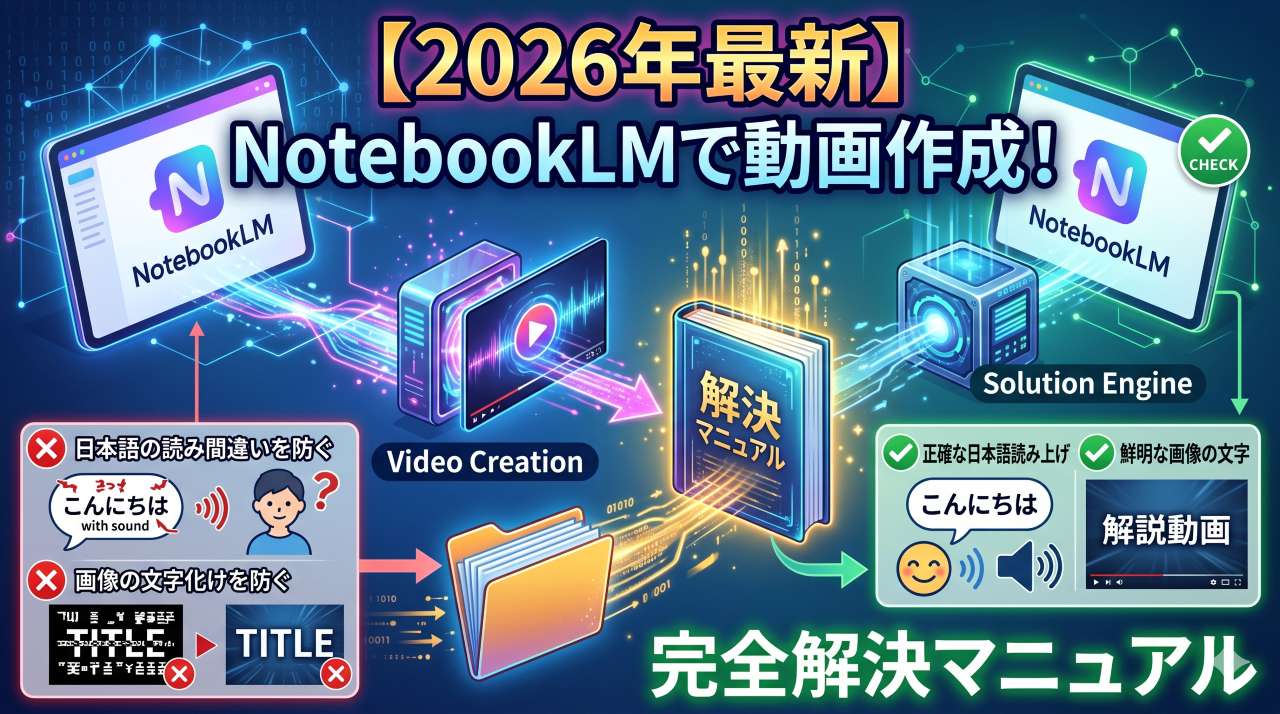
ここで知っておくべき重要なポイントは、ユーザーを悩ませる「音声の読み間違い」と「画像の文字化け」は、まったく違う原因で起きているということです。音声の読み間違いは、「文字をどう発音するか」という言葉のルールの解釈ミスです。一方、画像の文字化けは、「文字の形をしたイラスト」を描く際に、AIの画力が追いついていないために起こるミスなのです。したがって、これらの問題を解決するためには、それぞれのAIの弱点を理解し、適切なタイミングで人間が上手く手助け(プロンプトの工夫や資料の事前整理など)をしてあげる必要があります。
課題その1:なぜ音声トラックで「日本語の読み間違い」が起きるのか?
日本語特有の複雑な文字ルールがAIを悩ませている
動画のナレーション音声は、「音声概要(Audio Overview)」と呼ばれる機能と同じ仕組みで作られています。NotebookLMは現在80以上の言語に対応しており、設定画面から出力言語を「日本語」に変更するだけで、日本語での解説動画を作ることができます。しかし、いざ日本語に設定しても、専門用語や人の名前などをとんでもない読み方で発音してしまうことがよくあります。これには、日本語という言語が持つ、世界でも珍しい「複雑な文字の仕組み」が深く関わっています。
英語のようにアルファベットだけで構成される言語は、文字の並びを見れば発音の仕方がだいたい決まります。しかし日本語は、意味を表す「漢字」、音を表す「ひらがな」と「カタカナ」、さらに「アルファベット」や「数字」がひとつの文章の中にすべて混ざっています。例えば「本」という漢字ひとつをとっても、前後の文脈によって「ほん」と読むべきか「もと」と読むべきかが変わります。AIは文章を細かいブロック(トークン)に分けて前後のつながりから読み方を推測しているのですが、この推測ゲームが特定の条件で失敗してしまうため、奇妙な読み間違いが発生するのです。
AIが読み間違えてしまう4つの大きな原因
分析によると、動画のナレーションでAIが読み間違いを起こす原因は、大きく4つのパターンに分けられます。
第一に、「情報不足と珍しい言葉」です。一般的な辞書に載っていない新しい企業名や独自のサービス名、特定の地域だけの地名、最新の専門用語などは、AIの学習データの中にも少ししか存在しません。AIは、読み方がわからない難しい漢字に出会うと、とりあえず一番無難な「音読み」でごまかそうとする癖があるため、不自然な発音になってしまいます。
第二に、「文脈で読み方が変わる言葉」です。例えば「重複」という言葉を「ちょうふく」と読むか「じゅうふく」と読むか、あるいは「止観」を正しく「しかん」と読めるかといった問題です。文章の前後関係から判断するヒントが少ないと、AIは間違った読み方を選んでしまいがちです。
第三に、「アルファベットの略語」です。ITや医療の資料でよく見る「AI」や「IoT」といった言葉です。「WHO」という文字を見たとき、アルファベットを一文字ずつ「ダブリュー・エイチ・オー」と読むのが正解か、それとも英単語のように「フー」と読むのが正解か。周囲の日本語とのバランスの中で、AIは混乱してしまいます。
第四に、「数字や記号のルール」です。「v2.0.1」といったバージョン番号や、小数点を「てん」と読むべきかといった判断です。また、英語の資料を日本語で解説させる場合、英単語の部分だけやたらと流暢なネイティブ発音になってしまい、日本語の話し言葉の中で浮いてしまうこともあります。これらは動画全体の聞きやすさを大きく損なってしまいます。
読み間違いを防ぐ!正しい日本語を発音させるための具体的な裏技
AIの読み間違いを防ぐためには、「AIが正しく推測してくれるのを祈る」のではなく、人間の手で「絶対にこう読みなさい」と強制するテクニックが必要です。ここでは、世界中のユーザーが実践している効果的な解決策をご紹介します。
読み込ませる前の準備:資料にふりがなを振る
もっともシンプルで効果的なのが、AIに資料を読み込ませる前に、あらかじめ「読みやすい状態」に整えてあげることです。PDFなどの資料をそのままアップロードするのではなく、重要なキーワードには事前にふりがなを振っておくことをお勧めします。
手作業で探すのが大変な場合は、ChatGPTやGeminiなどの別のAIツールを使って、「この文章に含まれる専門用語や難しい漢字をピックアップして、すべてにふりがなを振ってください」とお願いしてみましょう。そこで作ってもらった「単語とふりがなのリスト」を、元の資料の一番上や一番下にくっつけてからNotebookLMに読み込ませます。こうすることで、AIは知らない言葉に出会ってもそのリストをカンペとして参照できるため、正しく発音してくれる確率がグッと上がります。また、どうしても読み間違えてほしくない言葉は、漢字を使わずに思い切って「ひらがな(漢字)」のように書き換えてしまう(例:「しかん(止観)」)のも非常に有効な手段です。
メモ機能を「自分専用の辞書」として活用する裏技
さらに強力な裏技として、NotebookLMについている「メモ(Notes)」機能を、AIに発音を教えるための「カスタム辞書」として使う方法があります。手順は以下の通りです。
- NotebookLMの画面で新しいメモを作り、タイトルを「用語(よみがな)リスト」や「Correct Pronunciation of Source Terms」など、AIが見てわかりやすい名前にします。
- メモの本文に、「Ettore -> ET-tor-eh」や「止観 -> しかん」というように、元の言葉と正しい読み方をセットにして箇条書きで入力します。
- さらに、修正を強く意識させるために「正誤表・訂正指示(ERRATA CORRIGE)」というタイトルのメモも作っておきます。
- ここが重要です。ただのメモとして置いておくのではなく、メモのメニューから「ソースとして保存(Save as a source)」を選びます。これで、あなたの作ったメモが、PDFなどのメイン資料と同じくらい重要なデータとしてAIに認識されます。
- 最後に動画を作る際、プロンプト(指示を出す入力欄)に「一部の用語はソース『正誤表』の通りに置き換えてください」「特定の言葉はソース『用語リスト』の通りに厳密に発音してください」と強く指示を書きます。
この手順を踏むことで、AIが勝手に読み方を推測する隙を与えず、あなたが指定した通りの発音を強要することができます。
AIへの指示(プロンプト)を少しずつ調整して精度を上げる
動画の設定画面では、AIに対して「こういう風に話してほしい」と直接ディレクションを出すことができます。ここで大切なのは、一発で完璧な動画を作ろうとしないことです。「動的プロンプト調整」と呼ばれる、少しずつ指示を修正していくアプローチを取りましょう。
最初は「初心者向けに優しく解説して」といった基本の指示で音声を作り、出来上がった音声をチェックします。「〇〇という言葉の読み方が間違っていたから、次は必ず△△と発音して」と具体的な修正指示を追加して、もう一度作り直させます。例えば、「専門用語の『止観』は『しかん』と読んでください」「小数は『てん』と読んでください」「英単語は自然なカタカナ英語で読んでください」といった具合です。
また、一度に長時間の動画を作ろうとすると、AIが途中で指示を忘れてしまい、後半になるほど読み間違いが増える傾向があります。これを防ぐためには、まずは基礎用語の解説動画を作り、次に特定のテーマを深掘りする動画を作る、というように段階を分けて生成する「プロンプトチェーン」という技法を使うと、高い品質を保つことができます。
課題その2:なぜ挿入画像に「謎の文字(誤字・文字化け)」が現れるのか?
AIは文字を「書いている」のではなく「描いている」という事実
動画説明機能のもう一つの目玉である「スライドや図解(ビジュアルトラック)」の自動生成でも、音声とはまったく違う次元のトラブルが発生します。デザイン自体はプロ顔負けの美しい仕上がりなのに、そこに書かれている文字が意味不明な記号になっていたり、スペルミスだらけだったり、元の資料には存在しない「Jetbrains Mono」といった内部フォントの名前が突然現れたりする現象(ハルシネーション)です。
なぜこんなことが起きるのでしょうか。その根本的な原因は、画像を生成するAIの仕組みにあります。ChatGPTなどの文章を作るAIは、文字をデジタルの「記号(コード)」として正確に出力するため、原理的に文字化けは起こしません。しかし、NotebookLMの画像作りを担当している「Nano Banana Pro」などの最新AIは、「拡散モデル」という技術を使っています。
拡散モデルは、テレビの砂嵐のようなノイズの中から、少しずつ特定の形を浮き上がらせていくような仕組みで絵を描きます。つまり、このAIは文字を「書いている」のではなく、「文字みたいな形をした模様」を一生懸命「描いて」いるに過ぎないのです。アルファベットや漢字の「雰囲気」を配置するのは得意ですが、一文字一文字の正確なスペルをピクセル単位で完璧に描き出すことは、現在の技術ではまだ非常に苦手としています。これが、美しいデザインの中に謎の文字が混ざってしまう正体です。
文字化けを悪化させてしまう5つのよくある失敗
画像を作る際、ユーザーが無意識に行ってしまう「5つのミス」が、この文字化けをさらに悪化させてしまうことがわかっています。
1. デザインのスタイルと内容のミスマッチ:
見栄えが良いからといって、堅いビジネスのデータ資料に「Kawaii(かわいい)」スタイルを選んでしまうと、AIの内部で矛盾が生じ、不自然な要素を補おうとして文字の乱れを引き起こします。データ重視なら「Professional」や「Bento Grid」など、内容に合ったスタイルを選びましょう。
2. 指示(プロンプト)を空欄のままにする:
「AIにおまかせ」にして指示欄を空っぽにしてしまうと、AIはターゲット層も目的もわからないため、重要ではない部分を大きく描いたり、隙間を埋めるための無意味な飾り文字を大量に生み出し、結果として文字化けの確率が跳ね上がります。
3. 画像の向き(縦横比)の無視:
情報が流れる方向を考えずに縦横比を選んでしまうと、AIは余った不自然な空白を埋めようとして、意味のないテキストボックスを大量に配置してしまいます。
4. 色の指定が曖昧:
「プロっぽくして」といった曖昧な指示だと、文字と背景の色の差(コントラスト)が薄いデザインになりがちです。文字の輪郭がぼやけると、ただでさえ文字を描くのが苦手なAIはさらに混乱し、文字が潰れたり変形したりします。
5. 資料の詰め込みすぎ(これが最大の原因):
大量の資料をすべてオンにした状態で一枚の図解を作らせようとすると、AIはすべての情報を無理やり一枚に詰め込もうとします。その結果、虫眼鏡で見ないと読めないような「極小文字の壁」が出来上がり、AIの画力の限界を超えてほぼすべての文字がぐちゃぐちゃに崩壊してしまいます。
画像での文字化けを未然に防ぐ!正しい動画生成の手順
画像の中に間違った文字が描かれてしまうのを防ぐためには、「生成ボタンを押す前」の入念な準備と、AIに対する厳しい制限が不可欠です。
ステップ1:元の資料から不要な言葉(ゴミ)を取り除く
YouTube動画の自動字幕データなどをそのまま使う場合、「えー」や「あのー」といった無意味な言葉や、音声認識のミスがたくさん混ざっています。これをそのままNotebookLMに入れると、AIはそれらの「ゴミ」も重要な情報だと勘違いし、図解の文字として目立つように描いてしまいます。
これを防ぐためには、まず字幕データをすべてコピーし、別のAI(Geminiなど)に貼り付けて「意味を変えずに、不要な言葉やエラーを取り除いて綺麗な文章にして」とお願いします。その綺麗になった文章を、新しい資料としてNotebookLMにアップロードし直すことで、無駄な文字化けを防ぐことができます。
ステップ2:情報を整理してから画像を作らせる「二段階方式」
情報の詰め込みすぎによる文字化けを防ぐ最強の戦略が「二段階方式」です。いきなり図解を作らせるのではなく、まずは情報をすっきり整理します。
対象となる資料だけを選び、Studioパネルの機能を使って「ブリーフィング・ドキュメント(要約資料)」を作らせます。これにより、複雑な資料が「構造化された整理済みのテキスト」に変換されます。次に、この整理されたテキストを元にして図解を作らせるのです。このとき、指示欄には以下のように厳しく条件を書きます。
- 「一番重要な数値を主役として配置し、補足ポイントは必ず3つに絞ること」
- 「文字は各セクション最大30語まで。長文は書かず、できるだけアイコンやグラフを使うこと」
- 「文字を読みやすくするため、背景は白、文字は濃い色にしてハイコントラストを維持すること」
このように、「文字を書く量を物理的に減らす」指示を出すことで、AIがミスをする確率を劇的に下げることができます。
ステップ3:あえて「標準(Standard)モード」を選んで安定させる
2026年現在のNotebookLMでは、図解を作る際に複数のモードを選べます。つい見た目が豪華になる「詳細(Detailed)モード」を選びたくなりますが、実はこのモードはシステムに負荷がかかりやすく、一番文字化けやスペルミスが起きやすい設定です。
実用性を考えるなら、あえて「標準(Standard)モード」にランクダウンさせることを強くお勧めします。背景の複雑な飾りなどは減って少しシンプルになりますが、その分テキストを正確に描画する能力が劇的に安定し、正しい文字が出力される確率が大幅にアップします。
2026年最新版:動画生成後にミスをカンタンに修正するワークフロー
ここまでご紹介したようにどれだけ事前に念入りな準備を行っても、AIが確率に基づいて動いているという仕組み上、どうしてもわずかな誤字やミスが混ざってしまうことは避けられません。しかし、ご安心ください。2026年の2月から4月にかけて行われたGoogleの連続アップデートにより、出来上がった作品(アセット)を後から思い通りに綺麗に修正する機能が、驚くほど大幅にパワーアップしました。ここでは、今すぐ実務で活用できる4つの非常に便利な修正機能をご紹介します。
1. ピンポイントで直せる!スライドのリビジョン(修正)機能(2026年3月実装)
NotebookLMのStudioパネルの画面上にとどまったまま、生成されたスライドを一枚一枚確認しながら、気になる部分に対して個別に直接修正の指示を出せるようになりました。
使い方はとても直感的で簡単です。チャットの入力画面を開き、「スライド3のタイトル部分をもっとわかりやすい言葉に修正して」「このグラフに書かれている数値を〇〇に書き換えて」といった具体的な指示(プロンプト)を文章で入力するだけです。すると、AIが瞬時に内容を理解し、該当するページだけを新しく作り直してくれます。全体の美しいデザインやレイアウトを一切崩すことなく、気になった誤字や表現だけをサクッと直すことができる、非常に使い勝手の良い機能です。
2. そのまま文字が打てる!編集可能な要素としての出力(2026年4月実装)
2026年4月1日に行われたアップデートは、多くのユーザーが待ち望んでいた非常に画期的なものでした。Googleスライドと連携して自動生成された資料が、これまでは修正が不可能な一枚の「静止画(写真のようなもの)」として出力されていたのに対し、この日を境に、後から自由に文字を打ち直したり色を変えたりできる「テキストボックスや図形(編集可能な要素)」の集まりとして構成されるようになったのです。
この機能がもたらす最大のメリットは、もしAIが間違えて変な文字を描いてしまった箇所を見つけても、私たちが普段パソコンでWordやPowerPointの書類を作るのと同じ感覚で、直接キーボードを使ってカチカチと正しい文字に打ち直すことができるという点です。これにより、画像生成AIがどうしても技術的に抱えている「テキストのスペルミス問題」を、実務のレベルで根本から綺麗に解決できるようになりました。
3. いつものソフトで編集!PPTX形式(パワーポイント)でのエクスポート(2026年2月実装)
NotebookLMで自動生成された一連のスライド資料(スライドデッキ)を、世界中で最も普及しているMicrosoftのプレゼンテーションソフト「PowerPoint(パワーポイント)」でそのまま開ける「.pptx形式」でダウンロードできる機能が、ついに正式リリースされました。
この機能を活用することで、ご自身のパソコンにすでにインストールされているおなじみのOfficeソフトや、最近大人気のオンラインデザインツールであるCanva(キャンバ)などに、生成したデータをそのまま読み込ませることができます。そして、使い慣れたソフトウェアの画面上で、細かなレイアウトの微調整を行ったり、自分の好きなフォントに変更したり、最終的な文字のチェックと修正を行ったりといった、実際の仕事ですぐに役立つ非常に実践的な作業の流れ(ワークフロー)が完全に確立されました。
4. GoogleスライドやVids内で「Nano Banana」を使って直接画像編集(2025年後半実装)
もし、出力されたものが編集可能なテキストボックスではなく、完全に一枚の画像として保存されている図解などであった場合でも、諦める必要はありません。NotebookLMから取り込んだその画像データを、Googleスライドや動画作成ツールのGoogle Vidsの画面上に貼り付ければ、その中で直接、最新AIを使った画像編集を行うことができます。
手順としては、スライド上に配置した画像を右クリックして「画像の編集(Edit image)」というメニューを選びます。すると、Googleの最新の画像編集AIである「Nano Banana」の機能が画面の右側に起動します。このAIに対して「この部分の変なテキストを完全に削除して、その後ろにある背景の柄に合わせて自然な感じで隙間を埋めてください」と指示を出すだけで、不要な文字や文字化けしてしまった箇所(ハルシネーション箇所)だけを、まるで最初から何もなかったかのように綺麗に消し去る(クレンジングする)ことが可能になっています。魔法のように便利な機能ですので、ぜひ試してみてください。
今後の進化に期待!2026年後半に向けたロードマップと新機能
現在の2026年5月から今年の後半にかけて、NotebookLMはGoogle Workspace(グーグルが提供している各種のお仕事効率化ツール群)のシステムとさらに連携を深め、より使いやすく進化していく予定です。現在公式に発表されている、今後リリース予定の主要な機能とその期待される素晴らしい効果をわかりやすくまとめました。
- 【2026年第3〜第4四半期】Google Lakehouseとのゼロコピーアクセス(Zero-copy access)
これまでのように、元となるデータをいちいちNotebookLMにコピーして移し替える必要がなくなります。巨大なデータ基盤とリアルタイムで直接同期されるようになるため、例えば元のExcelファイルなどの数字や文章が更新されると、それが即座にNotebookLM側で作られた動画の内容にも自動で反映されるという、夢のような連携が可能になります。資料更新の手間が劇的に省けます。 - 【2026年下半期】多言語対応のシネマティック動画の拡大
現在、英語の環境だけで限定的に提供されている「シネマティック動画説明(通常の動画よりもさらに立体的で、まるで映画のようにリッチな演出が施された動画作成機能)」が、いよいよ日本語を含むさまざまな多言語に完全対応する予定です。これにより、より視聴者の目を惹きつける、表現の幅が劇的に広がった高品質なコンテンツ作りが期待されています。 - 【2026年後半】エージェント型オートメーション(自動化)の進化
システムが「このユーザーは過去にどんな単語の読み方を修正したか」「どのようなフォントやデザインを好んで直したか」という個人の傾向をしっかりと学習して記憶してくれるようになります。そして、新しく動画を生成する最初の段階から、「きっとこのユーザーはこういう読み方やデザインが好きだろう」と予測して自動的に当てはめてくれる、非常に自律的で賢い調整機能が強力に進化します。これにより、修正作業そのものが激減することになります。
まとめ
NotebookLMの動画説明機能は、膨大で難しい資料を、耳と目で直感的に理解できるコンテンツへと一瞬で変換してくれる、まさに革命的なテクノロジーです。しかし、そこには「テキストを音声にする際の、日本語特有の読みの難しさ」と、「画像を作り出すAIが文字を描くのが苦手である」という、まったく性質の異なる2つの技術的な壁が立ちはだかっています。
これらの壁に対して、「いつかAIがもっと賢くなるのを待つ」という受け身の姿勢では、せっかくの便利なツールを実務で活かすことはできません。今回解説したように、AIの仕組みを逆手にとり、人間が上手くリードしてあげることが成功の鍵です。
音声の読み間違いには、「自分専用辞書のメモ」を作ってAIに強制的に参照させるアプローチが最強です。画像の文字化けに対しては、整理された要約を作ってから「標準モード」で描かせる二段階方式を取り入れましょう。そして、最後に残った小さなミスは、Googleスライドに組み込まれた最新のAI編集機能でサッと手直しする。この一連のテクニックを身につければ、あなたはNotebookLMを思いのままに操り、プロ顔負けの高品質な動画コンテンツを量産できるようになるはずです。ぜひ今日から試してみてください!
参考リスト
- New ways to customize and interact with your content in NotebookLM
- NotebookLM Changed Completely: Here’s What Matters (in 2026) – Jeff Su
- NotebookLM Changed Completely: Here’s What Matters (in 2026) – YouTube
- NotebookLM で動画解説を生成する – NotebookLM ヘルプ
- Audio overview Language change update in Google NotebookLM – YouTube
- GoogleのNotebookLM音声概要機能を使った効果的な学習法:日本 …
- Simple solution I found for editing mistakes on NotebookLM slides …
- Infographic Spelling Errors : r/notebooklm – Reddit
- Messed Up Text in Infographics. They are stunning, but not useable with garbled text. : r/notebooklm – Reddit
- NotebookLM Infographic Mistakes: 5 Fixes for Better Visuals | Medium
- Change output language in NotebookLM – Computer – Google Help
- How I used NLP and LLM to supercharge my Japanese learning – DEV Community
- How to Fix NotebookLM Audio Overview Not Generating (Windows) [2026 Full Guide]
- NotebookLMの音声解説で誤読を修正する完全ガイド
- How to correct pronunciation of certain words? : r/notebooklm – Reddit
- A Simple Workaround for Typos and Pronunciation Errors in AI …
- アプリ版「NotebookLM」における動画解説機能の拡張と、カスタマイズ対応の可能性について
- Stop NotebookLM Hallucinations: The Clean Transcript Workflow – YouTube
- How to Fix NotebookLM Source Errors: Simple Workarounds That Work | Tubarks – The Musings of Stan Skrabut
- Great tool but disappointed with spelling issues with infographics : r/notebooklm – Reddit
- 5 ways Gemini can help you make Google Slides presentations – Computerworld
- Use Nano Banana to edit images in Google Slides and Vids
- Google Introduces New AI-Powered Image Editing Features for Slides and Vids – Medium
- Google Slides and Vids get two powerful AI image editing tricks – Chrome Unboxed
- Adding AI image editing features to Google Slides and Google Vids