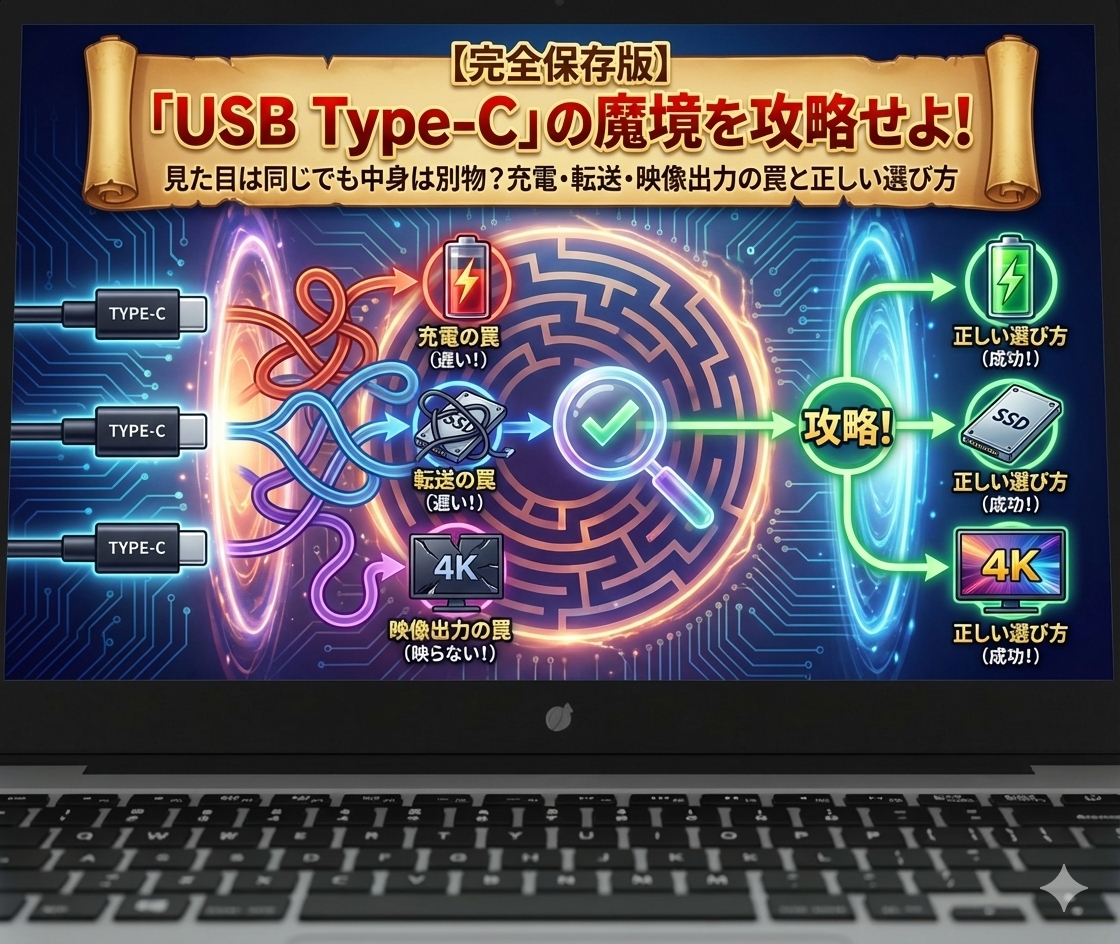
【完全保存版】「USB Type-C」の魔境を攻略せよ!見た目は同じでも中身は別物?充電・転送・映像出力の罠と正しい選び方
USB Type-Cケーブルの規格と複雑な現状
スマートフォン、ノートパソコン、ゲーム機、そしてついにiPhoneまで採用したことで、名実ともに「世界標準」の端子となった「USB Type-C(タイプシー)」。
上下の区別がなく挿せる利便性と、一つの端子で充電・データ通信・映像出力までこなす万能性が魅力です。
しかし、その便利さの裏には、一般消費者を混乱の渦に突き落とす「規格の複雑怪奇さ」が潜んでいます。
「100円ショップのケーブルでスマホは充電できるのに、パソコンは充電できない」「データを移そうとしたら亀のように遅い」「モニターに映らない」といったトラブルは、すべてケーブルの「中身」の違いが原因です。
本記事では、見た目は全く同じなのに性能が天と地ほど違うUSB Type-Cケーブルの「罠」を解き明かし、失敗しない正しい選び方を徹底解説します。
USB Type-Cの「罠」と正しい見分け方
USB Type-Cは「形」の名前であって「性能」の名前ではない
まず大前提として理解すべきなのは、USB Type-Cとはあくまで「コネクタの形状」の名称だということです。
例えるなら、USB Type-Cという「土管(コネクタ)」の中に、どのような「中身(配線やチップ)」を通しているかは、メーカーや製品によってバラバラなのです。
この「外見は同じ土管なのに、中身が違う」ことが、全ての混乱の原因です。
罠その1:充電速度の落とし穴(W数の壁)
「パソコンの充電が遅い、または充電できない」というトラブルの主犯は、「USB PD(Power Delivery)」への対応状況と「ケーブルの対応ワット数」です。
Type-Cケーブルには、大きく分けて「60W(3A)まで」しか流せないものと、「100W(5A)以上(最大240W)」流せるものの2種類が存在します。
MacBook Proなどの高性能ノートPCは急速充電に60W以上の電力を必要としますが、そこに60W対応の安いケーブルを使うと、電流が制限され、充電スピードが出ません。
100W以上の電流を流すには、ケーブルのコネクタ内に「e-Marker(イーマーカー)」というICチップが内蔵されており、デバイス同士が「このケーブルは安全に大電流を流せますよ」と通信する必要があります。このチップが入っていないケーブルは、安全のため強制的に出力が抑えられるのです。
罠その2:データ転送速度の落とし穴(USB 2.0の呪縛)
「写真や動画の転送が終わらない」というトラブルの原因は、ケーブルの転送規格にあります。
実は、スマホに付属している充電ケーブルや安価なケーブルの多くは、最新のType-Cの形をしていても、中身の通信速度は20年以上前の規格である「USB 2.0(480Mbps)」のままです。
一方で、高速なケーブルは「USB 3.2 Gen2(10Gbps)」や「USB4(40Gbps)」に対応しており、その速度差は最大で約80倍にもなります。
「充電ケーブル」として売られている製品は、コストカットのために高速通信用の配線が省かれていることが多いため、データを扱いたい場合はパッケージの「USB規格(3.0以上か)」を必ず確認する必要があります。
罠その3:映像出力の落とし穴(オルタネートモード)
「モニターと繋いだのに映らない」というケースです。
Type-Cケーブルで映像を出力するには、「DisplayPort Alternate Mode(オルタネートモード)」という機能に対応している必要があります。
しかし、この機能に対応しているのは、基本的に「USB 3.x以上の高速通信に対応したケーブル」のみです。
前述のUSB 2.0仕様のケーブル(充電用ケーブル)では、物理的に映像用の信号線が足りないため、どうあがいても映像は映りません。
「Type-Cケーブルなら何でもモニターに映る」というのは大きな誤解なのです。
失敗しない見分け方と選び方
では、どうやって見分ければ良いのでしょうか。
- ロゴを確認する: 規格団体の正規認証品であれば、コネクタ部分に「10Gbps」「100W」「40Gbps」といった性能を示すロゴが刻印されています。
- 太さと長さを疑う: 高性能なケーブルは、ノイズ対策や大電流対応のために「太く、短く(1m以内)」なりがちです。逆に「細くて長い(2m以上)」ケーブルは、ほぼ間違いなく充電専用(USB 2.0)です。
- 「全部入り」を買う: 迷ったら「USB4」または「Thunderbolt 4」対応のケーブルを買いましょう。これらは充電(100W)、高速通信、映像出力のすべてに対応した「全部入り」ですが、価格は高価(3,000円〜)です。
USB Type-C解説の参考動画
USB Type-Cケーブル選びのまとめ
USB Type-Cは「万能な端子」ですが、「万能なケーブル」ばかりではありません。
安さにつられて適当なケーブルを買うと、高性能なデバイスの能力をドブに捨てることになります。
- スマホの充電だけなら「安価なUSB 2.0ケーブル」でOK。
- PCの充電なら「100W対応/e-Marker搭載ケーブル」。
- データ転送や映像出力なら「USB 3.2以上のケーブル」または「Thunderbolt 4」。
このように用途に合わせて正しく使い分けることが、快適なデジタルライフへの近道です。
「たかがケーブル」と侮らず、デバイスに見合った「道」を用意してあげましょう。
関連トピック
Thunderbolt 4(サンダーボルト4):インテルが主導する最強の規格。端子はType-Cと同じだが、最低性能保証が非常に高く、迷ったらこれを選べば間違いない。
USB PD(Power Delivery):最大240Wまでの給電を可能にする規格。スマホからゲーミングPCまで動かせる技術。
e-Marker(イーマーカー):高性能ケーブルのコネクタ内に埋め込まれた、ケーブルの身分証明書となる極小チップ。
MagSafe(マグセーフ):Appleが採用する磁石式の充電端子。Type-Cの抜き差しによる摩耗を防ぐ代替案として再評価されている。
関連資料
Anker(アンカー)のケーブル製品群:信頼性が高く、パッケージに性能が明記されているため選びやすい代表的なメーカー。
USB-IF(USB Implementers Forum)公式サイト:USB規格を策定している団体による、正規のロゴや仕様の解説(英語)。
USBケーブルチェッカー:手持ちのケーブルがどの規格に対応しているかを判別できる、マニア向けの測定ガジェット。