はじめに
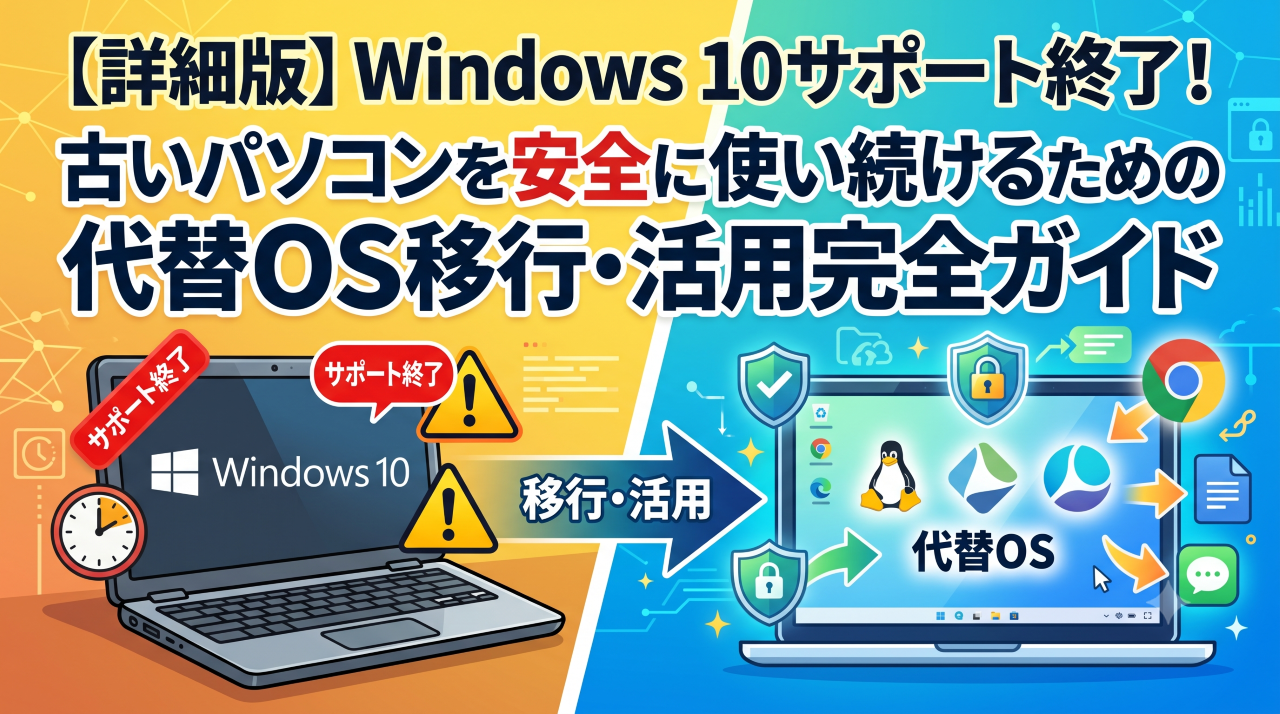
「Windows 10のサポートがいよいよ終了するけれど、自分のパソコンはWindows 11の条件を満たしていなくて困っている…」とお悩みではありませんか? まだまだ快適に使えるパソコンを買い替えるのはもったいないですし、廃棄するにも手間や環境への影響が気になりますよね。実は、サポートが終わった古いパソコンでも、安全かつ快適に使い続ける方法があるのです。
👇 本記事でわかる3つの重要ポイント 👇
- 【テーマ1】Windows 10サポート終了後の古いPCを安全に使い続ける方法
- 【テーマ2】話題の無料「Linux Mint」や「ChromeOS Flex」が安全で快適な理由
- 【テーマ3】無理やりWindows 11を入れる危険性と、賢いパソコンの再利用術
この記事を読めば、あなたの古いパソコンを捨てることなく、用途に合わせて安全に復活させる具体的な方法がわかります。無駄な出費を抑え、環境にも優しい賢いパソコンの活用術を、ぜひ最後までご覧ください。
1. Windows 10のサポート終了と古いパソコンの廃棄問題
2026年10月13日をもって、マイクロソフト社によるWindows 10の公式延長サポートが終了します(2027年10月12日までさらに1年間再延期)。この区切りは、単なる一つのソフトウェアの寿命が終わるということにとどまらず、世界中のIT環境や地球環境への負担に対して非常に大きな影響を与えています。サポート終了以降は、新しく見つかったシステムの弱点(脆弱性)に対する無料のセキュリティ修正(パッチ)や不具合の修正が提供されなくなります。そのため、Windows 10をインターネットに接続して使い続けることは、悪意のあるソフトウェア(マルウェア)への感染や、データを勝手に暗号化されて身代金を要求されるランサムウェアの被害、そしてサイバー攻撃による個人情報漏洩などの重大な危険を伴う、とても無防備な状態になってしまいます。
通常、OS(オペレーティングシステム)のサポートが終了する際には、新しいOS(今回はWindows 11)への乗り換えが推奨されます。しかしながら、Windows 11はパソコンの部品(ハードウェア)に対する条件が非常に厳しく設定されています。具体的には、第8世代以降のIntel Coreプロセッサ(またはAMD Ryzen 2000シリーズ以降)という比較的新しい頭脳の部品が必要なことに加え、「TPM 2.0」という暗号化専用のチップと、「セキュアブート」という安全に起動するための機能に対応していることが必須とされています。この厳しい条件設定により、計算する能力や記憶容量といった基本性能の面では現在においても事務作業やインターネットの閲覧に十分耐えられる数億台ものパソコンが、実質的な「条件を満たさないパソコン(非要件PC)」として、公式のアップデートの対象から外されてしまっています。
このようにソフトウェアの条件を引き上げることで、意図的に古いパソコンを使えなくする「計画的陳腐化」というやり方は、世界的な電子廃棄物(e-waste)の大量発生という、深刻な環境問題や経済的な課題を引き起こしています。廃棄されるパソコンの電子基板には、自然の鉱石の何十倍もの高い割合で貴重な金属が含まれており、「都市鉱山」としての価値がある一方で、プラスチックや有害な物質を処理するための費用も莫大です。このような背景から、物理的にはまだ壊れていないパソコンを救済するための解決策として、「Linux Mint(リナックス ミント)」などの動作が軽くてセキュリティのサポートが続いている別のOS(代替OS)を導入したり、パソコンの使い道を別の分野へ変えたりする再利用の方法が、国内外で大きな注目を集めています。
本レポートでは、Windows 11の条件を満たさない古いパソコンに「Linux Mint」を入れた場合の安全性についての評価とその技術的な理由、そしてLinux Mint以外の有効な活用方法について、技術面、運用面、および世の中の経済的な動きといった広い視点から、詳細な分析を解説していきます。
2. 古いパソコンに「Linux Mint」を入れるのは安全なのか?
2.1 セキュリティ面の結論:実用上は非常に安全です
Windows 11のシステム条件を満たさないパソコンに、「Linux Mint」などの現代的で使いやすいLinux系のOSをインストールして、日常的な利用(インターネットでの調べもの、クラウド上での文書作成や表計算、メールの送受信など)を行う場合、セキュリティ上の問題は実際の使用において「ない(極めて安全である)」と結論付けることができます。
サポートが切れたWindows 10を使い続けることは、システムの弱点が公開されたまま放置されるため、インターネットに接続した瞬間から自動化されたサイバー攻撃の標的となる致命的な危険を含んでいます。これに対して、Linux Mintへ移行することで、OS自体は最新の仕組みと定期的なセキュリティの修正によってしっかりと守られる状態へと戻ります。パソコンの部品がWindows 11の厳しい条件を満たしていないという事実は、Windowsとは全く異なる設計の考え方を持つLinuxの安全性には影響を与えません。
2.2 Windows 11の厳しい条件がLinuxでは不要な理由
Windows 11が古いパソコンを切り捨てる最大の理由は、「TPM 2.0」および「セキュアブート」という、パソコンの部品そのものに組み込まれたセキュリティ機能に強く依存する設計を採用しているためです。
TPM(トラステッド・プラットフォーム・モジュール)とは、パソコンの基板上やCPU(頭脳となる部品)の中に組み込まれた、暗号化を専門に行う小さなチップのことです。Windowsの環境において、TPM 2.0はハードディスク全体を暗号化する機能(BitLocker)の鍵を安全に保管したり、顔認証や指紋認証(Windows Hello)のデータを守ったりする役割を部品のレベルで担っています。一方のセキュアブートは、パソコンの起動時にOSを読み込むプログラムが書き換えられていないかをシステムの大本で確認し、マイクロソフト社などが信頼した安全なソフトウェアだけを動かす仕組みです。これは、パソコンが立ち上がる最初の段階で入り込む高度なウイルスを排除する目的があります。
Linux Mintがこれらの機能を持たない古いパソコンにインストールされても安全である理由は、Linuxの仕組みがこれらの特定の部品に頼らなくても高い安全性を実現できるからです。Linuxにおけるデータの暗号化やパスワードの管理は、必ずしもTPMという部品による鍵の保管を必要とせず、ソフトウェアによる暗号化や、しっかりとしたパスワードの設定、権限の管理によって十分な安全性の強さを確保できます。セキュアブートに関しても、Linuxの環境では絶対に必要というわけではなく、むしろ複数のOSを切り替えて使う環境を作る際などには、わざと無効にされることも多い機能です。つまり、TPM 2.0とセキュアブートは安全性を「高める」要素ではありますが、一般的な日常の用途において、それらがないことが致命的な弱点になるわけではないのです。
2.3 Linuxの仕組みが安全な理由:権限管理と安全なアプリの入手
Linuxがもともと備えている構造的な優位性も、古いパソコンを安全に使えることを裏付ける重要な要素です。
第一に、強力な権限の分離(パーミッション管理)が挙げられます。Windowsの環境では歴史的に、一般の利用者が強い権限(何でも設定を変更できる権利)を持ったまま作業を行う傾向がありました。しかしLinuxでは、日常的な作業は権限の低い状態で安全に行われ、システムの変更(新しいソフトの追加や重要な設定の変更)を行う時だけ、一時的に管理者としての権限(root権限)を要求するという厳格なルールが徹底されています。この構造により、仮に利用者が間違ってウイルスを実行してしまったとしても、被害は限られた範囲に留まり、システム全体の破壊や乗っ取りに発展する危険性が著しく抑えられています。
第二に、ソフトウェアの提供元の安全性が確保されている点です。Windowsでは、インターネット上の様々なウェブサイトから実行ファイルを直接ダウンロードしてインストールする習慣が根付いており、これがウイルス混入の最大の経路となっています。一方、Linux Mintでは、OSの開発元や信頼された専門家によって安全性が確認された、スマートフォンのアプリストアのような「ソフトウェアマネージャー(リポジトリ)」を通じてアプリをインストールする方式が標準となっています。これにより、悪意のあるプログラムが紛れ込むリスクが大幅に減らされています。
第三に、ウイルス開発者の経済的な合理性(市場の原理)です。サイバー攻撃者は労力に対する見返りを最大にするため、パソコンのOS市場で圧倒的なシェアを持つWindows環境の弱点を集中的に狙います。Linuxを狙ったウイルスは主にインターネット上の巨大なサーバーなどを標的としたものであり、個人が使うパソコン用のLinuxが標的になる確率は統計的に見ても極めて低いのが実情です。ただし、これはLinuxが「絶対に攻撃されない無敵のOS」であることを意味するわけではなく、利用者の少なさによる恩恵の側面が強い点には気をつけておく必要があります。
2.4 長期的なサポートと安全を保つ仕組み
Linux Mintは、その動作の安定性とサポート期間の長さから、古いパソコンを長く使い続けるのに最適なOSとして高く評価されています。最新の「Linux Mint 22」シリーズは、「Ubuntu 24.04 LTS」という長期サポートが約束されたシステムを土台として作られており、2029年4月までの5年間にわたってセキュリティのサポートが保証されています。
この長期サポート期間中、システムの中核や各種のソフトに弱点が見つかった場合は、世界中の巨大な開発者コミュニティとサポート企業の手によって素早く修正が行われます。例えば、インターネット通信の仕組みに発見された深刻な不具合に対しても、直ちに修正プログラムが提供される体制が整っています。Linux Mintのアップデート機能は見た目もわかりやすく、利用者はWindowsのアップデートと同じような感覚で、パソコンを常に最新の安全な状態に保つことができます。
また、システム全体のアップデートを管理・自動化する企業向けのツールもLinuxに対応しており、会社での利用においても一括して安全管理を行うことが可能です。さらに、Linux Mintには直感的に操作できるファイアウォール機能(外部からの不正な通信を防ぐ壁)が標準で備わっており、これをオンにすることでネットワークからの怪しいアクセスを簡単に遮断できます。加えて「Timeshift(タイムシフト)」というシステムの状態を丸ごと保存するツールを使えば、アップデートに失敗したり予期せぬ不具合が起きたりした時でも、数分で以前の安全な状態に戻すことができます。
2.5 古い部品自体に残るリスクについての注意点
OSレベルでの安全性が強固である一方で、より正確に状況を理解するためには「パソコンの部品や根幹のプログラム(ファームウェア)自体に残る弱点」というリスクについても触れておく必要があります。
製造から5年以上が経過したパソコン(Windows 11の条件を満たさないパソコンの大部分がこれに当てはまります)は、メーカーからの根本的なシステム更新(BIOS/UEFIのアップデート)がすでに打ち切られています。近年、OSが立ち上がる前の部品の領域を狙ったサイバー攻撃の手法が報告されるようになっています。攻撃者は、起動画面の画像ファイルを書き換えることで、OSのセキュリティ機能を完全にすり抜けて悪意のあるプログラムを実行できてしまいます。
これらのパソコンの根本的な部品レベルの弱点は、入っているOSがWindowsであれLinuxであれ、パソコンのメーカーから修正プログラムが提供されない限り、根本的な解決は不可能です。したがって、「極めて安全」であるとはいえ、部品の物理的な劣化や修正されていないシステムの弱点が存在するという意味において、完全無欠ではありません。しかしながら、このような非常に高度な攻撃は特定の企業や組織を狙った標的型攻撃で使われることが多く、適切なブラウザの管理とOSのアップデートを行っている一般的な家庭での利用や事務作業において、すぐに致命的な危険となる可能性は極めて低いと言えます。
3. 安全と使いやすさを両立する様々なOSの比較
Windows 11の条件を満たさない古いパソコンを生き返らせるためのOSは、Linux Mint以外にもたくさんあります。利用者のパソコンの知識や、求めるプライバシーのレベル、そして何に使いたいかに応じて最適なOSを選ぶことが大切です。以下の表は、国内外のトレンドに基づいた主な代替OSの特徴を比較したものです。
| オペレーティングシステム | 主なターゲット層 | セキュリティ・プライバシーの特長 | メリット・デメリット |
|---|---|---|---|
| Linux Mint | Windowsからの乗り換え、初心者 | 利用者のデータ収集がなくプライバシーが守られます。ファイアウォールなどの標準的な防御機能が備わっています。 | 操作画面がWindowsに似ており覚えやすいです。安定性が高い反面、最新の機能を取り入れるのは少し遅めです。 |
| Ubuntu | 一般的なパソコン利用者、開発者 | アクセス制御機能が標準で搭載されており、開発元による強固なセキュリティサポートがあります。 | 対応しているアプリの種類が最も豊富です。ただし、特定のパッケージ管理システムの強制には賛否があります。 |
| Debian | 安定性を一番に考える利用者 | 徹底したオープンソース主義で、実績のある枯れた(成熟した)プログラムを使うため極めて頑丈です。 | ソフトウェアのバージョンが古くなりがちで、最新の部品への対応が遅れることがあります。 |
| Fedora Workstation | 最新技術を好むプロフェッショナル | 企業向けOSの先行技術が反映されており、極めて強固なアクセス制御を持っています。 | 最新の技術をいち早く体験できますが、更新のサイクルが短く頻繁なアップデートが必要です。 |
| ChromeOS Flex | クラウド作業が中心の企業、教育機関 | システムが読み取り専用で、強力な隔離機能(サンドボックス)があるためウイルスに極めて強いです。 | 動作が非常に軽く管理も簡単です。ただしWindows用のソフトは動かず、Googleのサービスに強く依存します。 |
| Tails / Qubes OS | 高度な安全性を求めるジャーナリスト等 | アプリごとに仮想環境を分けてウイルスの拡散を防ぐなど、究極のセキュリティを誇ります。 | 安全性の代償として日常的な利便性は大きく損なわれ、専門知識が必須となります。 |
4. 古いパソコンのOSを入れ替える以外の便利な使い道
Linux Mintを入れて一般的なパソコンとして使う以外にも、パソコンの基本的な処理能力を活かして目的を絞ることで、古いパソコンをさらに高度に再利用することができます。
4.1 ChromeOS Flexを入れて安全なインターネット専用機にする
Linuxの専門知識を持たない方や、たくさんのパソコンを管理する必要がある会社や学校において、最もおすすめできる実用的な選択肢が、Googleが無料で提供している「ChromeOS Flex(クロームオーエス フレックス)」の導入です。これは古いWindowsパソコンやMacを、Googleの「Chromebook」と同じようなシステムに作り変える、とても動作が軽いOSです。
ChromeOS Flexの最大の強みは、その圧倒的な動作の軽さと安全な構造にあります。システム全体がGoogle Chromeブラウザを動かすことに特化して作られており、裏で動く無駄な処理が極端に少ないため、数年前の性能の低いパソコンであっても数秒で起動し、サクサクと快適に動きます。また、OSの重要な部分が「読み取り専用」になっており、各タブやウェブアプリが隔離された安全な小部屋(サンドボックス)の中で動くため、ウイルスがシステムに感染する隙が構造的に排除されています。
企業や自治体での導入も急激に増えています。日本国内でも、宮崎市や鹿児島県の肝付町といった地方自治体が、IT化の推進とパソコン購入費用の大幅な削減を目的にChromeOSを導入し、紙を使わない会議や柔軟な情報共有の仕組みを作っています。また、民間企業でもパソコンの初期設定にかかる時間を大幅に減らし、紛失した際に遠隔でデータを消去して安全性を高めるなど、全体のコストを劇的に下げることに成功しています。データがパソコン本体ではなくインターネット上(クラウド)に保存されるため、パソコンが壊れても大切なデータがなくならない点も大きなメリットです。
一方で注意点として、ChromeOS Flexはパソコンに直接インストールするタイプのソフト(Microsoft Officeのインストール版など)は動かせません。また、本物のChromebookとは違い、スマートフォンのようなAndroidアプリを入れる機能は省かれています。そのため、仕事や作業の大部分がインターネットのブラウザ上で完結する環境(Google WorkspaceやWeb版のMicrosoft 365など)に用途を割り切る必要があります。
4.2 家庭用のデータ保存サーバー(NAS)として再利用する
比較的性能の高いCPU(Intel Core i3やi5の第6〜7世代など)や十分なメモリを積んでいながらWindows 11の条件から外れてしまったパソコンは、家庭内や小さなオフィス向けの専用のデータ保存サーバーやNAS(ネットワーク接続ストレージ)として再利用する方法が、技術に詳しい人たちを中心に広く行われています。
これらの用途には、主に「OpenMediaVault (OMV)」と「TrueNAS Scale」という、2つの代表的なLinuxベースのサーバー用OSが使われます。
| システム | 特徴と適正な条件 | 利点と注意点 |
|---|---|---|
| OpenMediaVault (OMV) | 動作が軽いため、古いCPUや少なめのメモリでも十分に動きます。 | ウェブブラウザから直感的に操作できる管理画面を備え、消費電力を抑えつつ稼働します。家庭内のネットワークでの運用がおすすめです。自動バックアップの設定なども簡単に行えます。 |
| TrueNAS Scale | 厳格な条件があり、たくさんのメモリと高性能なCPUを要求します。 | 企業レベルの堅牢なデータ保護を提供し、データの劣化を自動で見つけて直してくれます。ただし要件が厳しいため、性能の低い古いパソコンには不向きな場合があります。 |
4.3 テレビにつないで動画や写真を楽しむ専用機にする
パソコンをリビングルームの大画面テレビやプロジェクターに接続し、家中の映像や音楽を集約するハブ(中心地)として活用する方法です。
「Kodi」や「Plex」、「Jellyfin」といった、メディア再生に特化したシステムを構築することで、パソコンの中やサーバーに保存された高画質の動画ファイル、音楽、写真などをスムーズに再生できます。最近の動画は画質が良くなりデータ量も大きくなっているため、テレビに内蔵されている安い処理チップでは映像がカクつくことがありますが、古いパソコンであっても内蔵されたCPUやグラフィック機能のパワーを使えば、とても滑らかで快適な視聴環境を作ることができます。
4.4 Linuxの中で安全にWindows 10を動かす方法
どうしてもWindows専用の古いソフト(特定の年賀状ソフトや昔の業務ツールなど)を使わなければならない場合の妥協案として、Linux MintをメインのOSとして使い、そのシステムの中で「VirtualBox」などの仮想化ソフトを使って、パソコンの中のもう一つのパソコンとしてWindows 10を動かす手法があります。
この方法の良いところは、外側にあるLinux Mintがインターネットの脅威からパソコン全体を守りつつ、内側で動くWindows 10はインターネットから切り離す(オフラインにする)ことで、サポートが切れたWindows 10をウイルス感染の危険から完全に隔離した状態で安全に延命できる点にあります。ただし、この方法を使うには、パソコンにそれなりのメモリ容量(最低でも8GB以上をおすすめします)とCPUのパワーが必要になります。
5. どうしてもWindows 10を使い続けたい場合の公式な延長策(ESU)
OSをLinuxやChromeOSに変えることなく、今のままの環境でWindowsを使い続けなければならない場合の「延命措置」として、マイクロソフト社が公式に提供する「ESU(拡張セキュリティ更新プログラム)」という仕組みがあります。
5.1 個人向けは1年間無料で延長可能に
最新の動きとして、2026年6月末にマイクロソフト社は、個人の家庭向けパソコンを対象としたWindows 10 ESUの提供期間を、当初予定されていた2026年10月から「2027年10月12日」へと1年間延長することを発表しました。すでにESUに登録していた人は手続きをしなくても自動的に期間が延長され、まだ登録していない人も2027年10月までいつでも登録することができます。
個人向けのESUには、以下の3つの登録方法が用意されています。
- 設定の同期(バックアップ)を利用する【無料】: Microsoftアカウントを使ってパソコンのバックアップ機能を有効にし、設定をクラウドへ保存する人が対象です。最も一般的な無料延長の方法です。
- Microsoft Rewardsの利用【無料】: マイクロソフトの検索サービスなどを使って貯まる「Rewardsポイント」を1,000ポイント消費して交換する方法です。
- 有償購入: 30米ドル(約4,900円)を支払い、アカウントの同期などをしたくない場合に買い切りで提供されます。1つのライセンスで最大10台まで適用可能です。
5.2 会社や学校向けは高額になるため注意が必要
個人向けの無料延長が話題になっていますが、会社や学校などの法人向けのESUは全く別の枠組みであり、今回の2027年までの無料延長の対象にはならない点に強く注意する必要があります。
法人向けのESUは最大3年間(2028年10月まで)提供されますが、費用は年々倍に増えていく仕組みをとっています。具体的には、1年目が1台あたり61ドル、2年目が122ドル、3年目が244ドルとなります。途中から加入する場合であっても過去の期間の分を支払う必要があり、3年間フルで利用した場合は1台あたり427ドルという非常に高額な出費を強いられます。これはマイクロソフト社が企業に対して新しいパソコンへの乗り換えを強く促すための価格戦略です。
ESUを利用する上で最も注意すべき点は、提供されるのが「緊急および重要と判定されたセキュリティの修正」だけであり、新しい機能の追加や技術的なサポート、細かい不具合の修正は一切行われないという点です。ESUは根本的な問題を解決するものではなく、パソコンの買い替えやOSの移行に向けた準備期間を確保するための「時間稼ぎ」に過ぎないことを覚えておきましょう。
6. 注意!無理やりWindows 11を入れるのはおすすめしません
古いパソコンを使い続ける方法を調べる中でよく目にするもう一つの選択肢が、ハードウェアの厳しい条件を裏技で回避して、非対応のパソコンにWindows 11を無理やりインストールするという手法です。「Rufus」などの特別なツールを使い、インストール時にシステムの設定を書き換えることで、パソコンの性能チェックを無効にすることができます。
この方法を使った場合、現在においては一般的な毎月のセキュリティ更新プログラムは受け取れているケースが多く、表面上は正常に動いているように見えます。しかし、マイクロソフト社は公式にはこの手法をサポートしておらず、「将来的なアップデートによってパソコンが壊れたり動かなくなったりするリスク」を明確に警告しています。
実際に、大規模な機能の更新が行われた際、条件を満たしていないパソコンは自動アップデートの対象から外されてしまい、利用者は自分でファイルをダウンロードして面倒な再インストールを手動で行うことを強いられます。また、Windows 11の核となる重要なセキュリティ機能がパソコンの部品の古さゆえに機能しないため、最新のOSを入れながらもその恩恵を十分に受けられないという矛盾が生じてしまいます。
マイクロソフト社がいつ古いパソコンに対する更新プログラムの配信を完全にストップするか予測できないため、長く安定してパソコンを使いたい場合、この強制インストールの手法はおすすめできません。
7. これからのパソコン選びと環境に優しい使い方の広がり
これまでの調査や技術的な分析から、現代のパソコンを取り巻く環境において、いくつかの重要な変化が見えてきます。
第一に、パソコンの「機械としての価値」と「中のソフト(OS)の価値」が切り離されてきたことです。かつてはパソコンの部品が古くなることと、最初から入っていたWindowsのサポートが終わることはセットでした。しかし、ChromeOS FlexやLinux Mintのような無料で軽いOSが発展したことで、消費者はメーカーの都合に振り回されることなく、手持ちのパソコンの価値を最大限に活かせる時代に変わってきています。
第二に、環境への配慮(エコ活動)としてのパソコンの再利用です。企業や自治体において、ゴミを減らすために、まだ十分に動くパソコンを安易に捨てず、OSを入れ替えて受付用の端末や教育用の端末として再利用する事例が増えています。これは単なるコスト削減にとどまらず、地球資源を循環させる社会を作るという大きな意味を持ち始めています。
第三に、インターネット(クラウド)中心の作業環境への移行です。現代の仕事や日常的な作業のほとんどは、ウェブブラウザの中だけで完結するようになっています。そのため、手元のパソコン自体にものすごく高い計算能力を持たせる必要性が大きく減りました。その結果、Linux MintやChromeOSのような軽いOSを入れた古いパソコンであっても、最新の高級なWindowsパソコンと変わらないくらい快適に作業できる環境が社会全体で整っているのです。
まとめ
Windows 10のサポート終了に伴い、Windows 11の条件を満たさない古いパソコンに「Linux Mint」を入れて使い続けることは、セキュリティの観点から見て極めて安全であり、理にかなった選択です。Windows 11が必要とする特定の部品(TPM 2.0など)がなくても、Linux特有の厳格な仕組みにより、日常的な使用において危険にさらされることはありません。
また、古いパソコンの使い道はLinux Mintだけではありません。インターネットの作業に特化して管理を楽にする「ChromeOS Flex」、データを一元管理する「家庭用NAS」、そしてマイクロソフトが提供する「個人の無料延長(ESU)」など、あなたのパソコンの知識や目的に応じた多様な選択肢が用意されています。
パソコンの性能的な寿命と、ソフトウェアのサポート期間のズレを埋めるこれらの方法は、深刻化する電子ゴミの問題に対する非常に効果的な解決策となります。ご自身のパソコンの使い方(どれくらいインターネットのサービスに依存しているか、どうしても必要な専用ソフトがあるかなど)をよく考え、それぞれのOSや活用方法を適材適所で選んで、ぜひ古いパソコンを賢く再利用してみてください。
参考リスト
- What should I do with my older PC that can’t run Windows 11? – KTAR News
- Windows 10 End of Support | Linux Mint – Computerbank Victoria
- 【2026年版】Windows 10の延長サポート(ESU)は買うべき?料金・申し込み方法と判断の目安を解説
- Left Behind by Windows 11? Safe Alternatives – ObscureIQ
- Windows10のサポート延長はいつまで可能? 延長サポート(ESU)の利用方法・特徴を解説
- Windows 10はもうサポート終了。ESUで延ばす?Windows 11へ移行する?失敗しない選び方
- I installed Windows 11 without TPM or Secure Boot, and it’s been fine for years
- How to Make a Windows 11 Installation USB for Unsupported PCs – How-To Geek
- Is it REALLY a bad idea to install Windows 11 on an ‘unsupported’ system? – Reddit
- 【4億台が廃棄危機?】Windows 10サポート終了が突きつける“電子ゴミ時代”の企業責任と代替OSの可能性 – TABI LABO
- 【Linux移行講座 第1回】サポート終了したWindows 10を救え!2026年からのLinux Mint導入&USB作成完全ガイド – LINUX工房
- 10月14日【今日は何の日?】皮肉な偶然:国際電子廃棄物デーとWindows 10終焉が問うデジタル文明の持続可能性 – innovaTopia
- Afraid of changing from Windows 11 to Linux Mint because of security : r/linuxmint – Reddit
- The careful way to leave Windows 11 for Linux
- Linux Mint 22.2 ‘Zara’ Released: Polished, Modern, and Built for Longevity
- Linux Mint | endoflife.date
- Linux Mint 22 | Specs, reviews and EoL info – InvGate
- Linux Mint 22.1 ‘Xia’: Long-Term Support and Stability Until 2029 – Linux Security
- Linux の具体的な脆弱性対策とコスト軽減方法|BLOG – サイバートラスト
- Linuxパッチ管理とは?脆弱性対応・自動化・セキュリティ強化のポイント | Patch Manager Plus
- 200,000 Linux systems from Framework are shipped with signed UEFI components vulnerable to Secure Boot bypass
- Critical BIOS flaw being exploited – CPUs, Motherboards, and Memory – Linus Tech Tips
- サポートが終了したWindows 10を、Googleの無料OSである「ChromeOS Flex」に入れ替えて蘇らせる – くらしのマーケット
- Computer Won’t Run Windows 11? Google’s ChromeOS Flex Is a Solid Alternative – CNET
- 【前編】古いPCが最新マシンに! ChromeOS Flex × Google Workspaceで即戦力化(戦略・知識編) | クラウドテクノロジーブログ |ソフトバンク
- 人口減少に伴い、「待つ行政から、出向く行政へ」。 職員の「相棒」として ChromeOS を採用した 鹿児島県・肝付町の取り組み – Google Cloud
- フジテック: エスカレーターやエレベーターの保守点検に Chromebook を活用 – Chrome Enterprise
- お客様の成功事例と事例紹介 – Chrome Enterprise – ChromeOS
- 古い自作PCの再活用アイデア10選|サーバー・NAS・メディアPC・寄付
- マイクロソフトが苦渋の決断。Windows 10の個人利用「実質1年延長」の背景にはPC価格高騰か
- Windows 10 個人向けESUが2027年10月まで1年延長|法人は対象外、中小企業が誤解しやすい点を解説
- 【まだ使える】Windows 10のサポートが1年延長|2027年10月まで無料で使い続ける方法
- 「Windows 10」が無償でまた延命、個人向け「ESU」が1年延長 ~2027年10月まで – 窓の杜
- Windows 10 コンシューマー向け拡張セキュリティ更新 (ESU) – Microsoft
- Windows 10 ESUの落とし穴。料金は毎年2倍、法人PCはいつまで延命すべき? – PC Watch
- 【緊急】Windows 10がさらに1年延命へ!個人向け「ESU」が2027年10月まで延長。無料登録方法と注意点を解説
- Windows 10 ESU 2年目は買うべき?2026年10月13日の判断基準 | 情シス365
- How can I upgrade or install Windows 11 26H1 on unsupported computer?
- Before replacing Windows 10 hardware, test ChromeOS Flex for browser-first roles
- Unsupported Software Survival Guide: Mitigate Risks and Stay Protected – Ask Leo!