
はじめに
皆さん、こんにちは。最新のテクノロジーに触れて新しい知識を吸収することは、私にとって最高の刺激であり、このブログを通じて皆さんにわかりやすくお伝えしていくことが大きな喜びです。先日も、高性能ミニPCと43インチ4Kテレビを導入し、さらに23インチのモニターを縦型モニターとしてアームで設置して、より快適なパソコン作業環境を構築したところです。
さて、「低スペックPCでもオープンソースAIを動かせる!」をテーマにお届けしている全5回の連載も、いよいよ第4回を迎えました。前回までは、クラウド型AIの仕組みや料金プラン、そしてアカウント停止などのトラブルを避けるための安全対策といった「知識」の部分をお話ししてきました。しかし、知識だけでは実際にAIの素晴らしい力を体験することはできません。今回からは、いよいよ実践編に突入します。
👇 本記事でわかる3つの重要ポイント 👇
- 【テーマ1】準備するものはGoogleアカウントだけ!3分で終わる簡単な初期設定手順
- 【テーマ2】プログラミング知識は不要!コピペだけでAIを動かすための基本操作
- 【テーマ3】課金を防ぐ超重要マナー!使い終わった後の「ランタイムの解体・切断」のやり方
この記事を読みながら順番に手を動かしていただければ、プログラミングの知識が一切なくても、あなたのパソコンがあっという間に最新のAI開発環境へと生まれ変わります。難しい設定や専門用語は極力使わずに解説していきますので、リラックスして一緒に新しい扉を開いていきましょう!
ステップ1:準備するものはたった2つ!AI開発環境を整えよう
「最新のAIを自分のパソコンで動かす」と聞くと、なんだかとても難しそうな設定が必要だったり、特別な機材を買わなければならないような気がしてしまうかもしれません。しかし、今回使用する「Google Colab(グーグル・コラボ)」であれば、準備するものはたったの2つだけです。初期費用も全くかかりませんし、今あなたがこの記事を読んでいる環境のまますぐに始めることができます。
普段使っている「Googleアカウント」を用意するだけ
まず1つ目に必要なのは、「Googleアカウント」です。もしあなたが普段からGmailを使ってメールのやり取りをしていたり、スマートフォンのYouTubeアプリにログインして動画を見たりしているなら、すでにそのアカウントを持っていますので、特別な準備は必要ありません。
もし「Googleアカウントを持っていない」あるいは「AIの実験用に新しく専用のアカウントを作りたい」という場合は、Googleの公式ページから「アカウントの作成」を選び、画面の指示に従って名前やパスワードを設定するだけで、5分もあれば無料で新しいアカウントを作ることができます。このGoogleアカウントが、あなたを無料のスーパーコンピューターの世界へと案内するパスポートのような役割を果たしてくれます。
インターネットを見るための「ブラウザ」を用意する
2つ目に必要なのは、インターネットのウェブサイトを見るためのソフトである「ブラウザ」です。Windowsのパソコンを使っている方なら「Microsoft Edge(エッジ)」、Macを使っている方なら「Safari(サファリ)」が最初から入っていると思います。基本的にどのブラウザでもGoogle Colabは動きますが、同じGoogle社が作っている「Google Chrome(クローム)」というブラウザを使用するのが最も相性が良く、エラーも起きにくいため強くおすすめします。
手元のパソコンが10年前の古いノートパソコンであっても、このブラウザが起動してインターネットの画面を普通に見ることができれば、準備は完了です。パソコンの性能に関わらず、ブラウザという窓を通して向こう側にある強力なAIを操作できるのが、この仕組みの最大の魅力です。
ステップ2:Google Colabにアクセスして「新しいノート」を作ろう
準備が整ったら、早速Google Colabのページを開いて、AIを動かすための「自分専用の部屋」を作ってみましょう。この部屋のことを、Google Colabでは「ノートブック」と呼んでいます。
公式サイトへアクセスする方法
まず、ブラウザを開いて、検索窓(いつもキーワードを入力して検索するところ)に「Google Colab」と入力して検索ボタンを押してください。おそらく一番上に「Google Colab」または「Colaboratory – Google」といった名前のリンクが表示されるはずです。それが公式サイトの入り口ですので、クリックして開いてみましょう。(記事の最後にある参考リストのリンクから直接飛んでいただいても大丈夫です。)
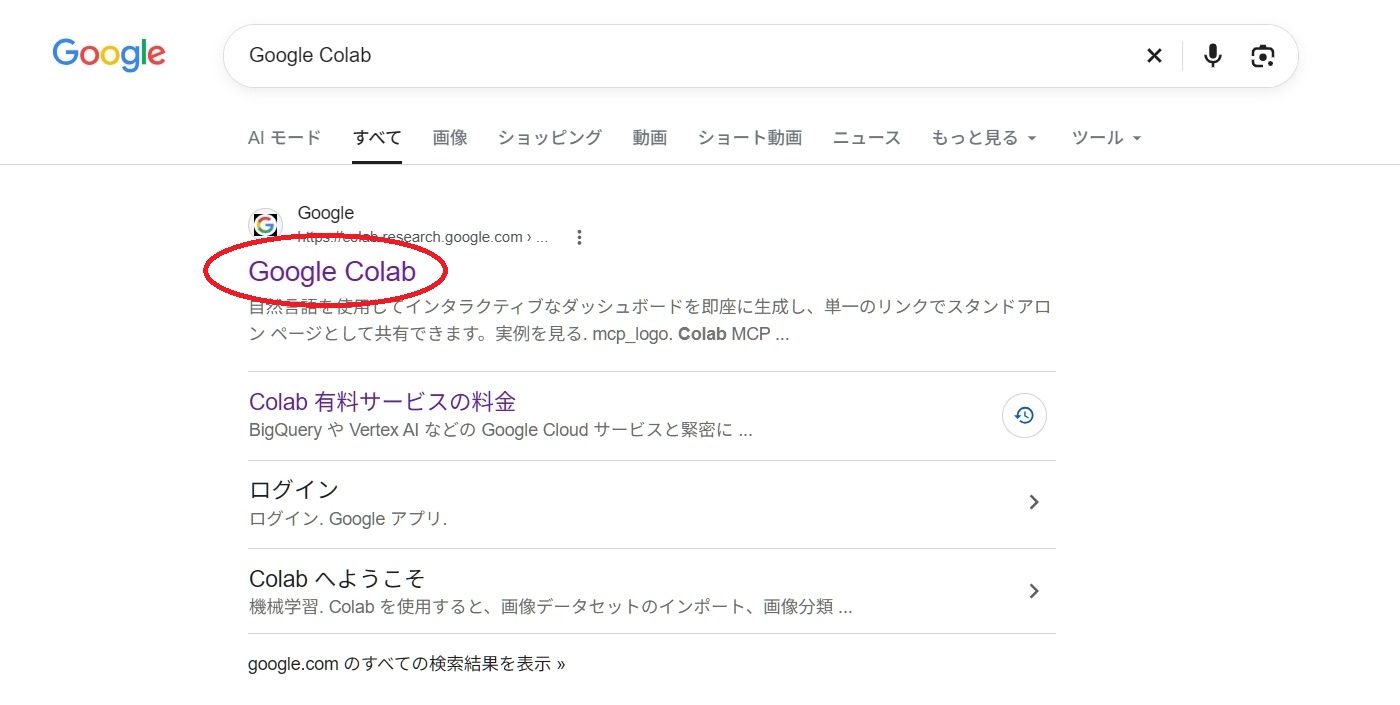
画面を開くと、Googleアカウントへのログインを求められる場合があります。その際は、ご自身がお持ちのGmailアドレスとパスワードを入力してログインしてください。
「新規ノートブック」を作成して専用の作業場所を用意する
無事にログインして画面が開くと、「Colaboratoryへようこそ」といった内容の案内画面が表示されます。ここで私たちが最初にやることは、まっさらな新しいノートを用意することです。
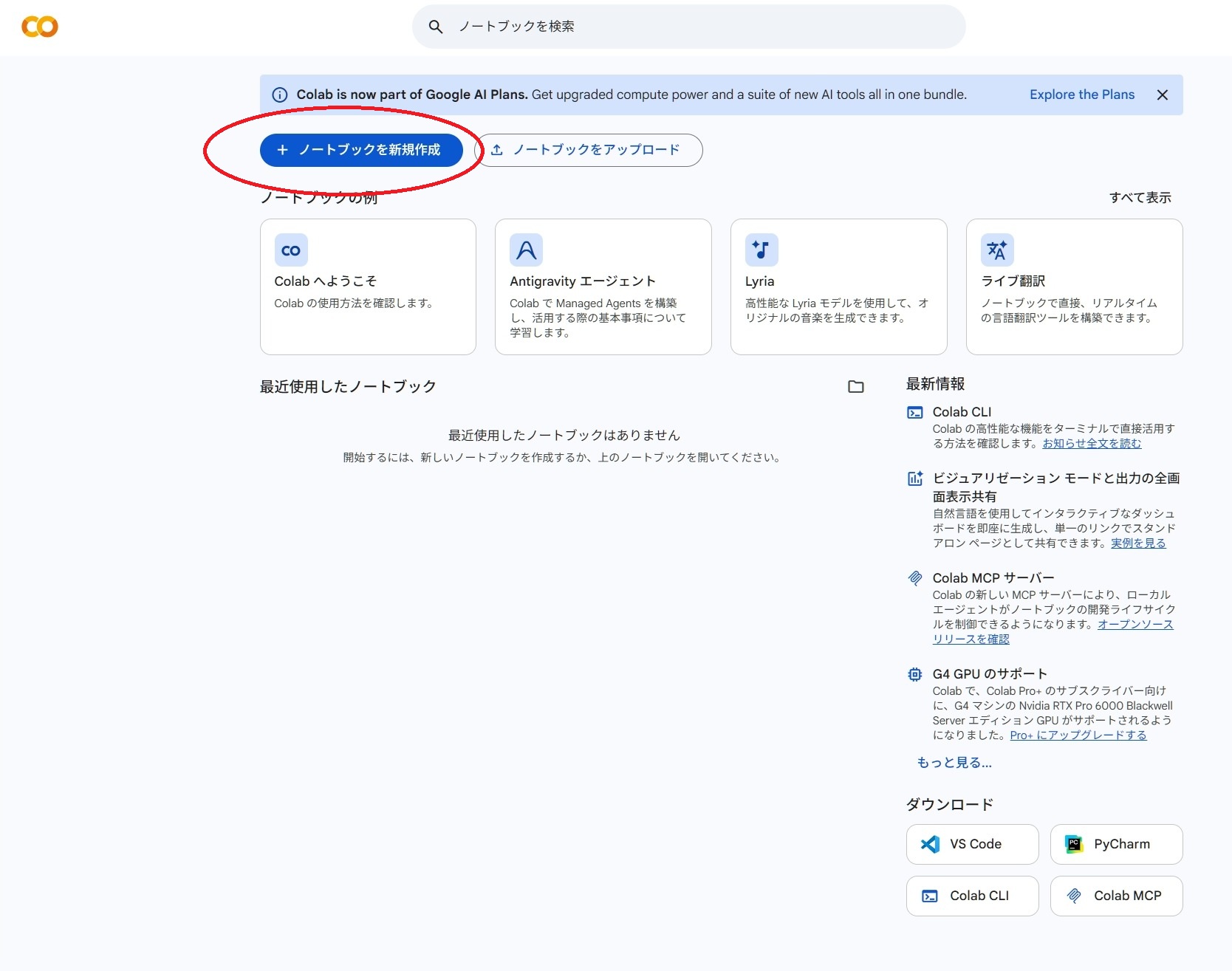
画面上に青い文字やボタンで「新規ノートブック」あるいは「ノートブックを新規作成」と書かれた箇所があるはずですので、そこをクリックしてください。すると、画面が切り替わり、白(または黒)を基調とした非常にシンプルな画面が表示されます。画面の左上には「Untitled0.ipynb」といった謎のアルファベットのファイル名がつけられていると思います。
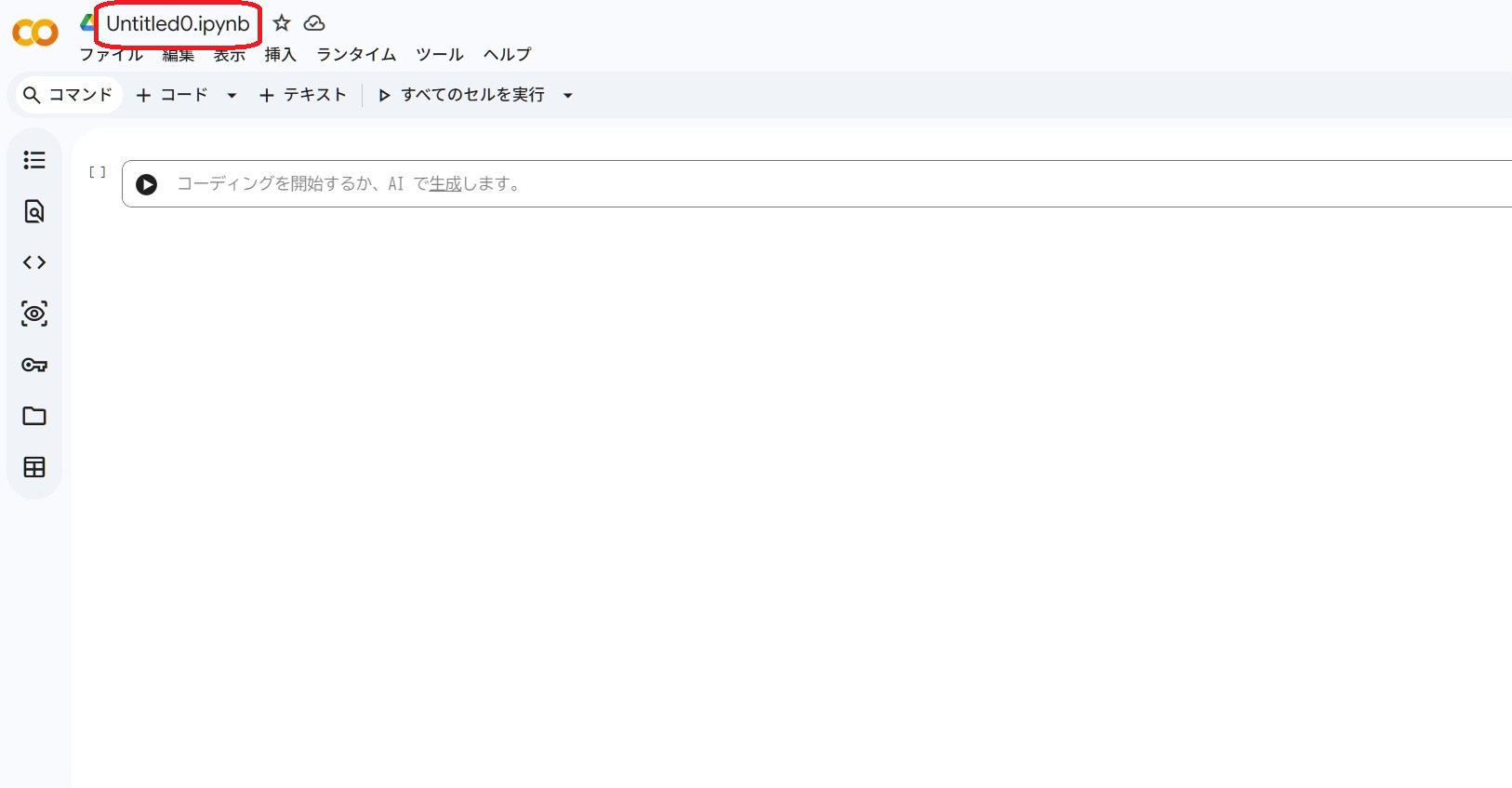
ここをクリックすると、自分の好きな名前(例えば「初めてのAI実験」など)に変更することができます。
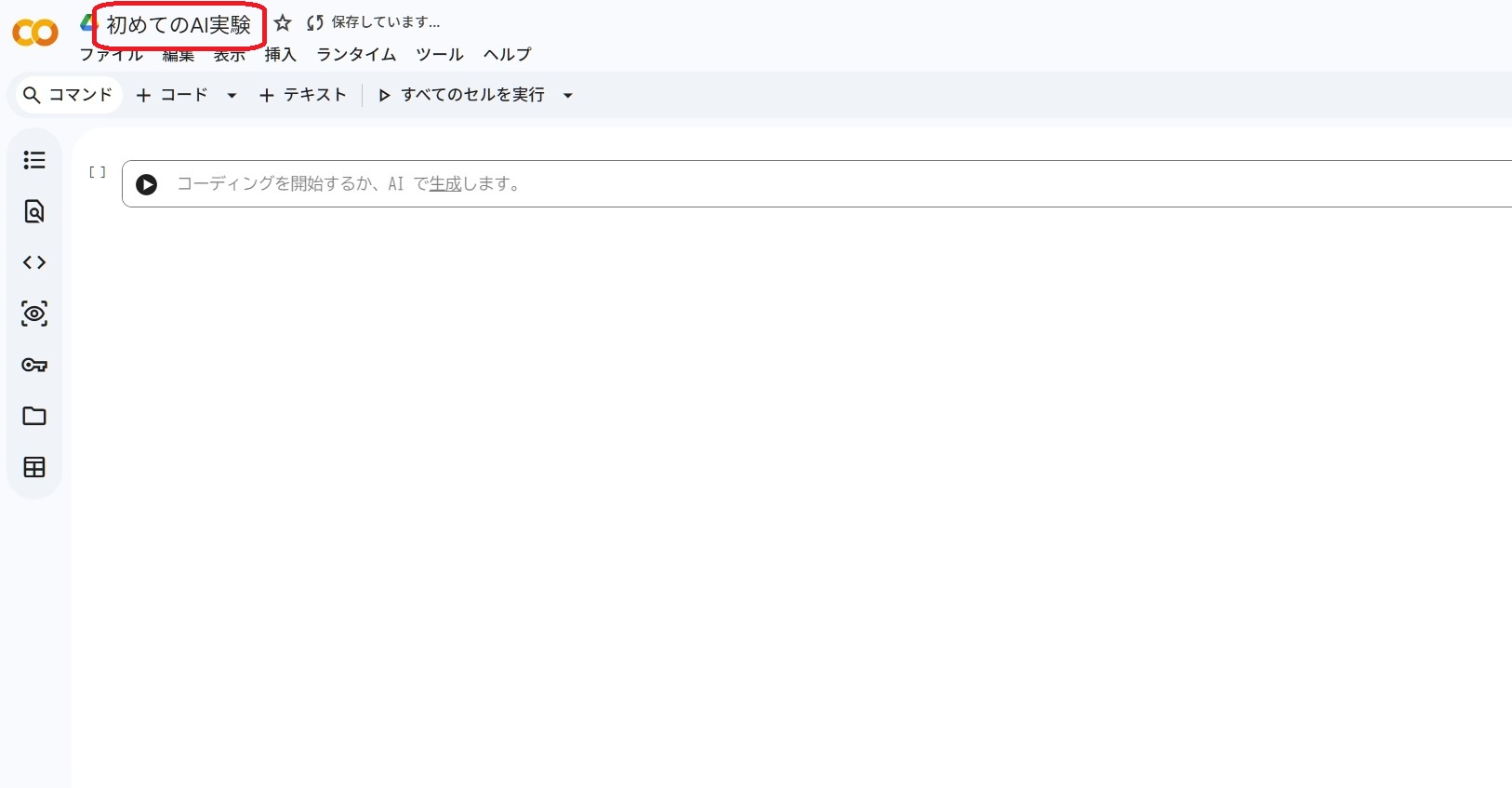
これで、あなた専用の作業場所(ノートブック)の準備が整いました。このノートブックは、インターネットの向こう側にある巨大なキャンバスのようなもので、ここに私たちが「呪文(プログラム)」を書き込んでいくことになります。
ステップ3:【最重要】無料のスーパーコンピューター(GPU)を呼び出そう
ノートブックが開いたら、次に「絶対に忘れてはいけない最重要な設定」を行います。これを忘れてしまうと、せっかくGoogle Colabを使っているのに、普通のパソコン程度の計算能力しか発揮できず、AIが全く動かなかったり、とてつもない時間がかかってしまったりします。
なぜハードウェアアクセラレータ(GPU)の設定が必要なのか?
Google Colabでは、標準の状態だと「CPU」と呼ばれる、一般的な事務作業に向いている頭脳が割り当てられています。しかし、複雑なAIの計算や画像生成を行うためには、「GPU(グラフィック・プロセッシング・ユニット)」という、AIの処理に特化した特別な頭脳(ハードウェアアクセラレータ)に切り替えてもらう必要があります。
例えるなら、普通の乗用車から、F1のレーシングカーに乗り換えるようなものです。Googleは太っ腹にも、この超高性能なレーシングカー(T4 GPU)を無料で貸し出してくれますが、私たちの方から「レーシングカーを貸してください」と申請(設定)しなければ、いつまでたっても普通の乗用車のままになってしまうのです。
「ランタイムのタイプを変更」してGPUを選択する手順
それでは、具体的な切り替えの手順をご説明します。非常に簡単ですので、安心してください。
- 画面の一番上にあるメニューバー(「ファイル」や「編集」などが並んでいるところ)の中から、「ランタイム」という項目を探してクリックします。
- 下にメニューがズラリと表示されますので、その中から「ランタイムのタイプを変更」をクリックします。
- 画面の真ん中に小さな設定画面(ポップアップウィンドウ)が表示されます。その中に「ハードウェア アクセラレータ」という項目があります。
- 最初は「None(なし)」または「CPU」になっていると思いますので、そこをクリックして、リストの中から「T4 GPU」(または単に「GPU」)を選んでください。
- 最後に、右下にある「保存」ボタンをクリックします。
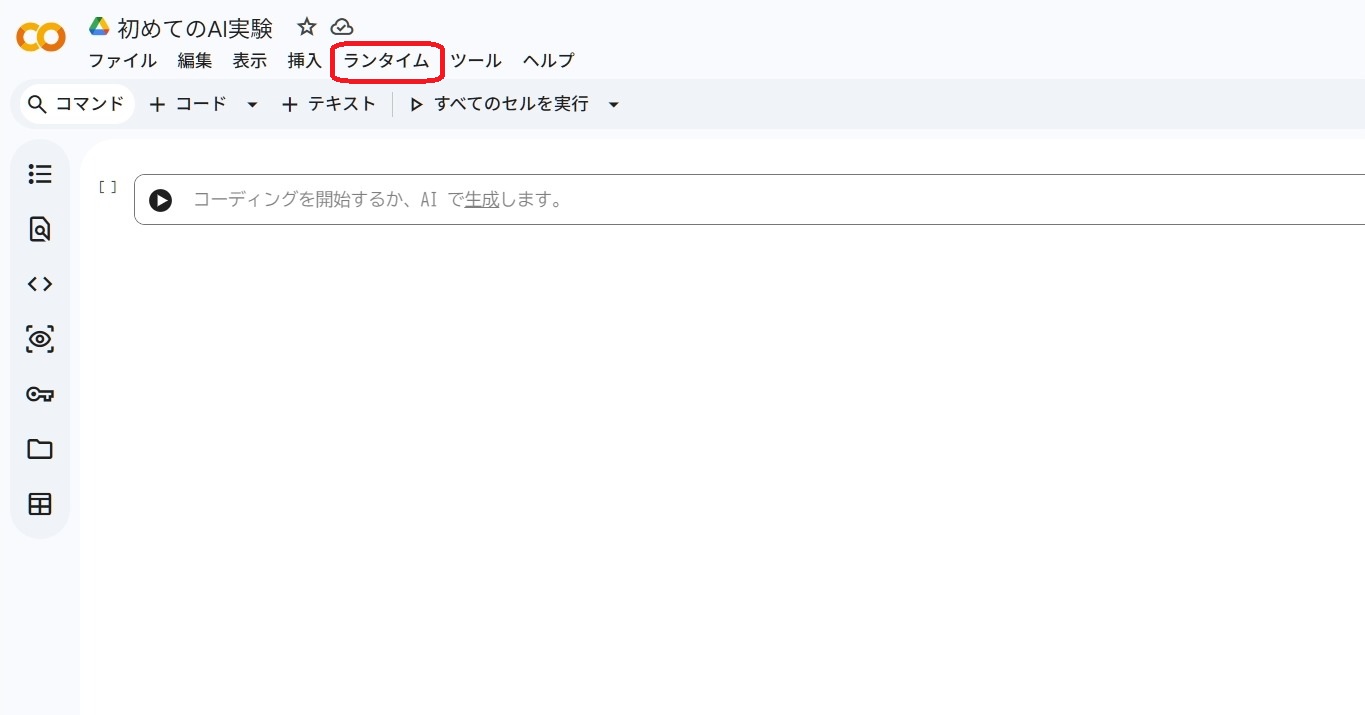
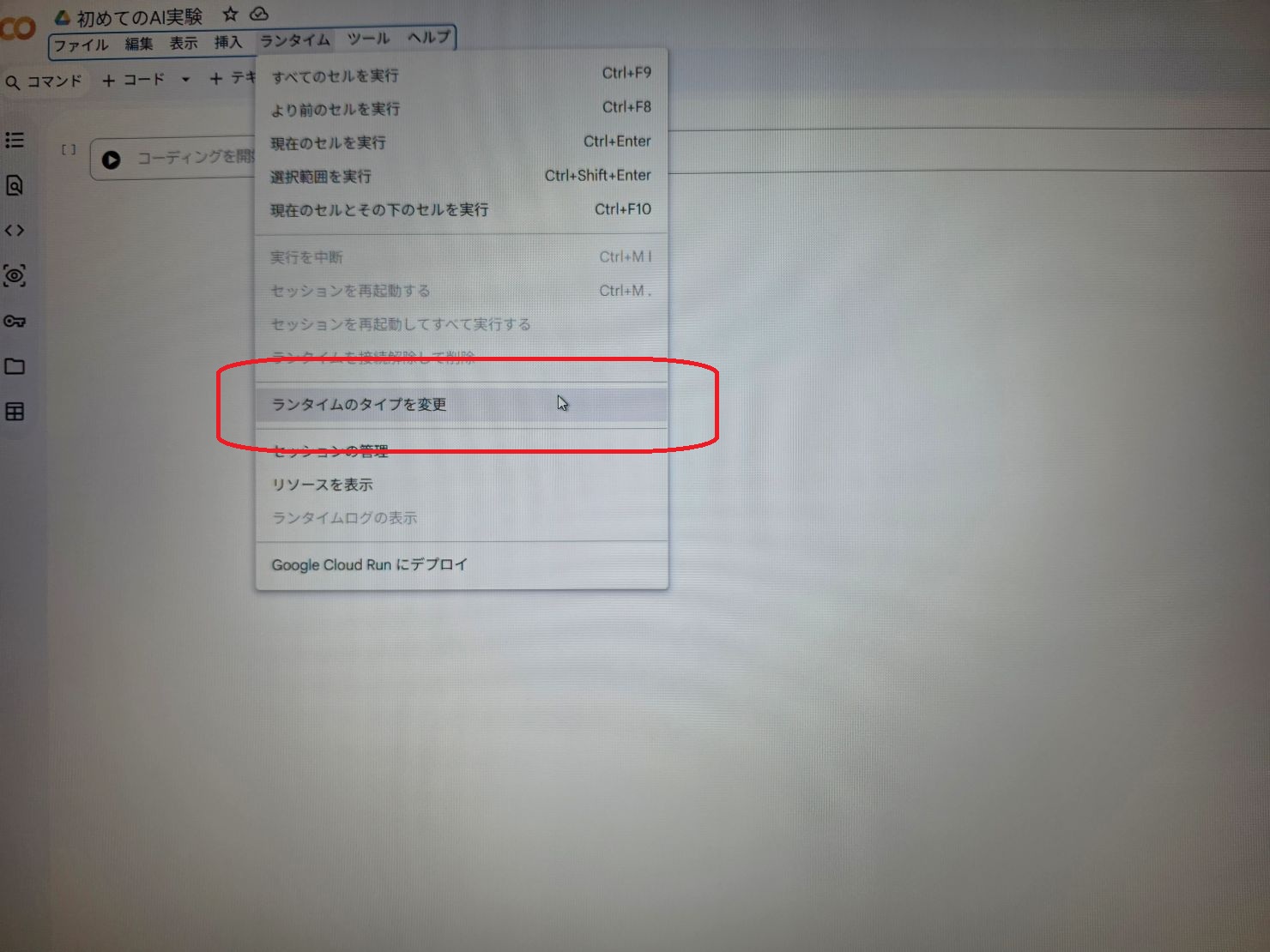
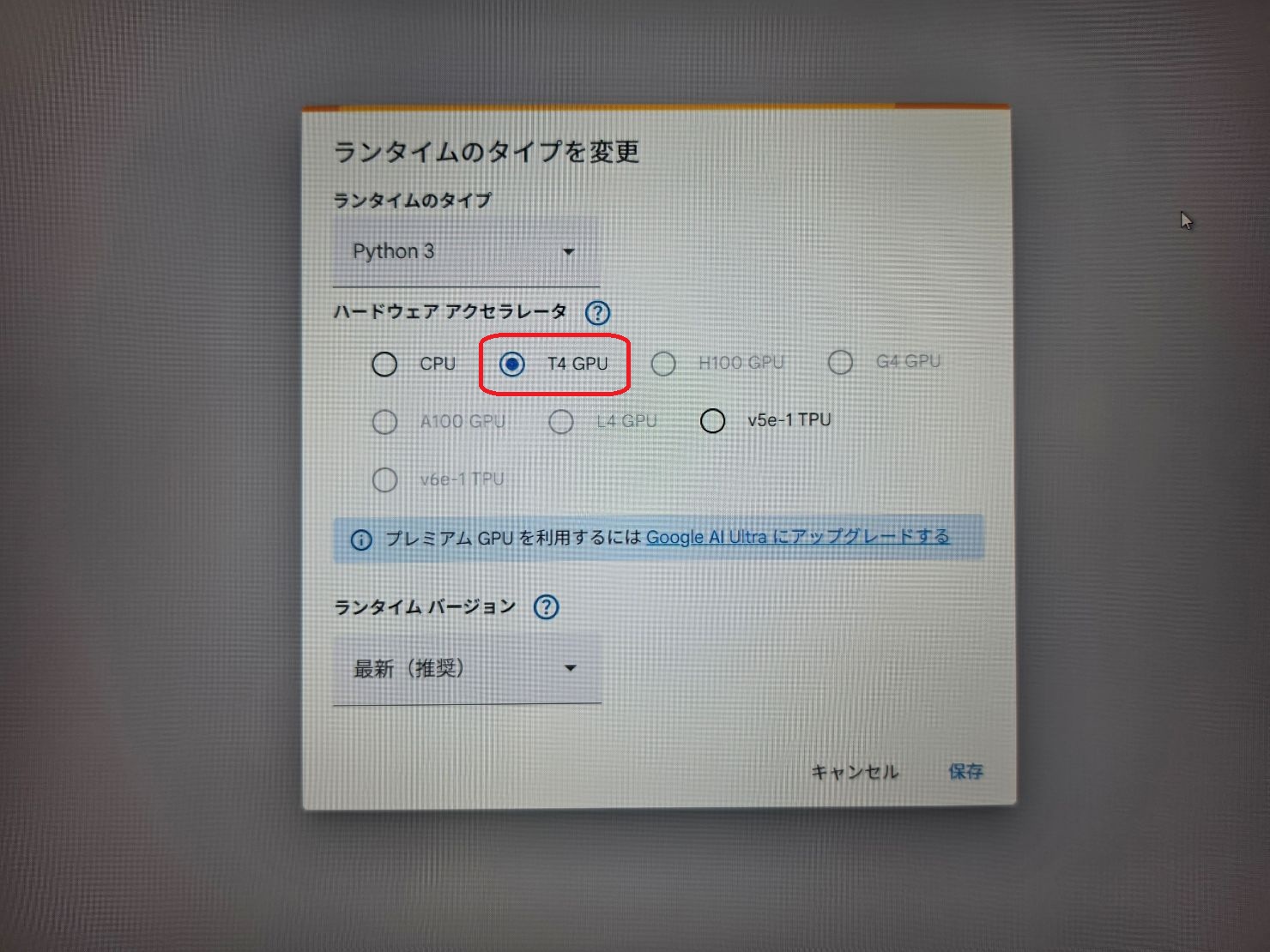
たったこれだけです。画面の右上あたりで、小さな円がクルクルと回り、「接続中」から「初期化中」、そして「接続済み(RAMとディスクのグラフが表示される)」に変われば、あなたのノートブックの裏側で、数百万円クラスのスーパーコンピューターがスタンバイを完了した合図です。これで、最新AIを動かすための強靭なエンジンを手に入れることができました。
ステップ4:実際にプログラムをコピペして動かしてみよう
スーパーコンピューターの準備ができたら、いよいよ実際にプログラムを動かしてみましょう。「プログラミングなんてやったことがない!」という方でも全く心配はいりません。私たちがやることは、あらかじめ用意された文章を「コピー」して、画面の指定された場所に「貼り付け(ペースト)」するだけです。
コードセル(入力枠)の使い方
画面の左上に、「+コード」というボタンがあります。ここをクリックすると、横長の四角い入力枠が画面に追加されます。この枠のことを「コードセル」と呼びます。
このコードセルは、私たちがAIやコンピューターに対して「こんなことをしてください」とお願いの手紙を書くための「便箋」のようなものです。ここに、Python(パイソン)という言語で書かれた命令文を入力していきます。
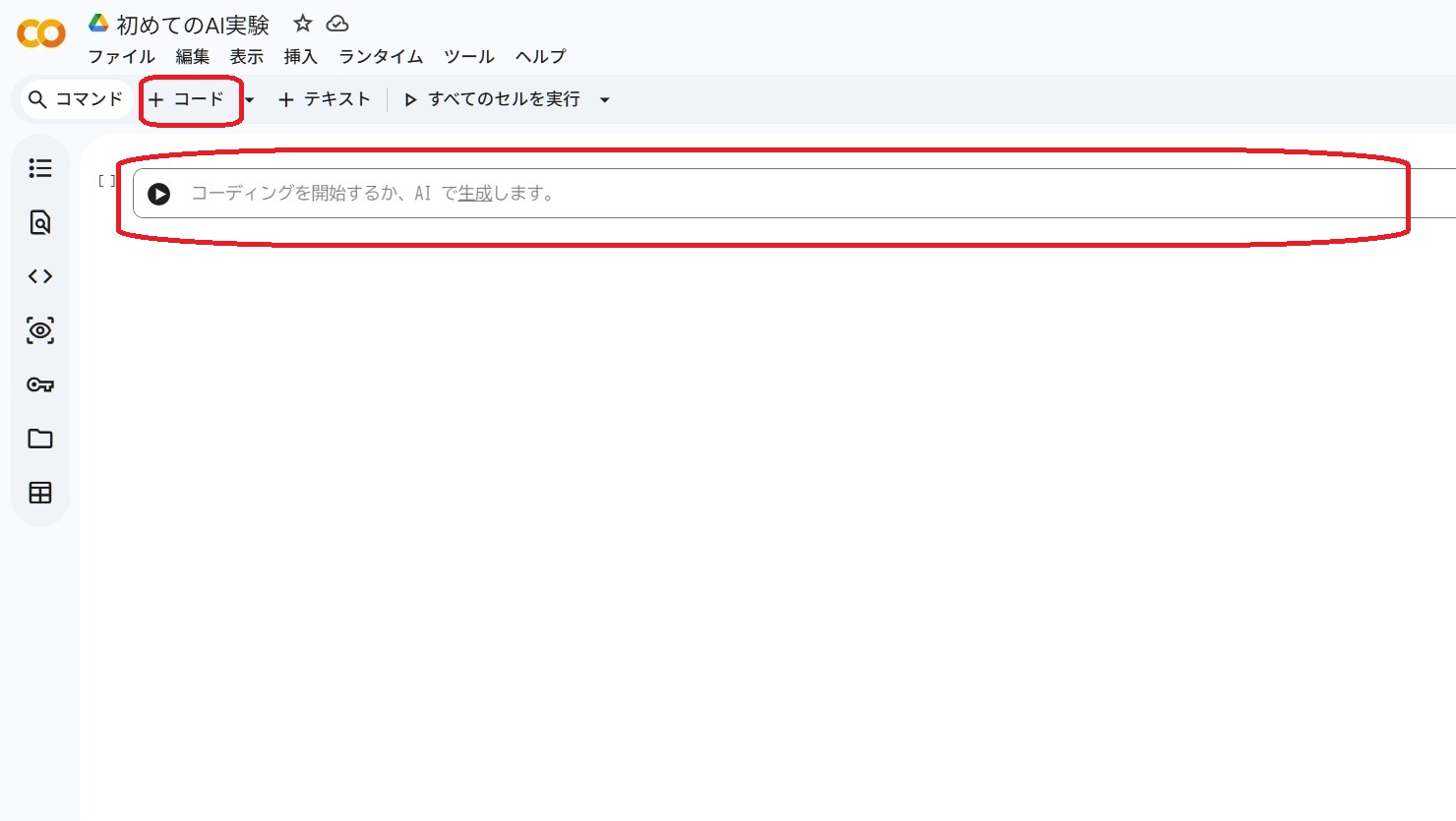
魔法の「再生ボタン」を押してコンピューターからの返事を待つ
それでは、以下の枠内にある簡単なプログラムの文章をマウスで選択して、右クリックから「コピー」してください。(スマートフォンの方は長押しでコピーできます。)
# AIの準備体操!簡単な計算とメッセージの表示
print("Google Colabのセットアップが完了しました!")
print("AIを動かす準備はバッチリです。")

# 簡単な計算もできます
keisan = 100 * 50
print("100かける50の答えは:", keisan)

# GPUが正しく割り当てられているか確認するおまじない
!nvidia-smi
コピーできたら、先ほどGoogle Colabの画面に用意した「コードセル(便箋)」の中をクリックして、右クリックから「貼り付け(ペースト)」または『Ctrl+V』をします。
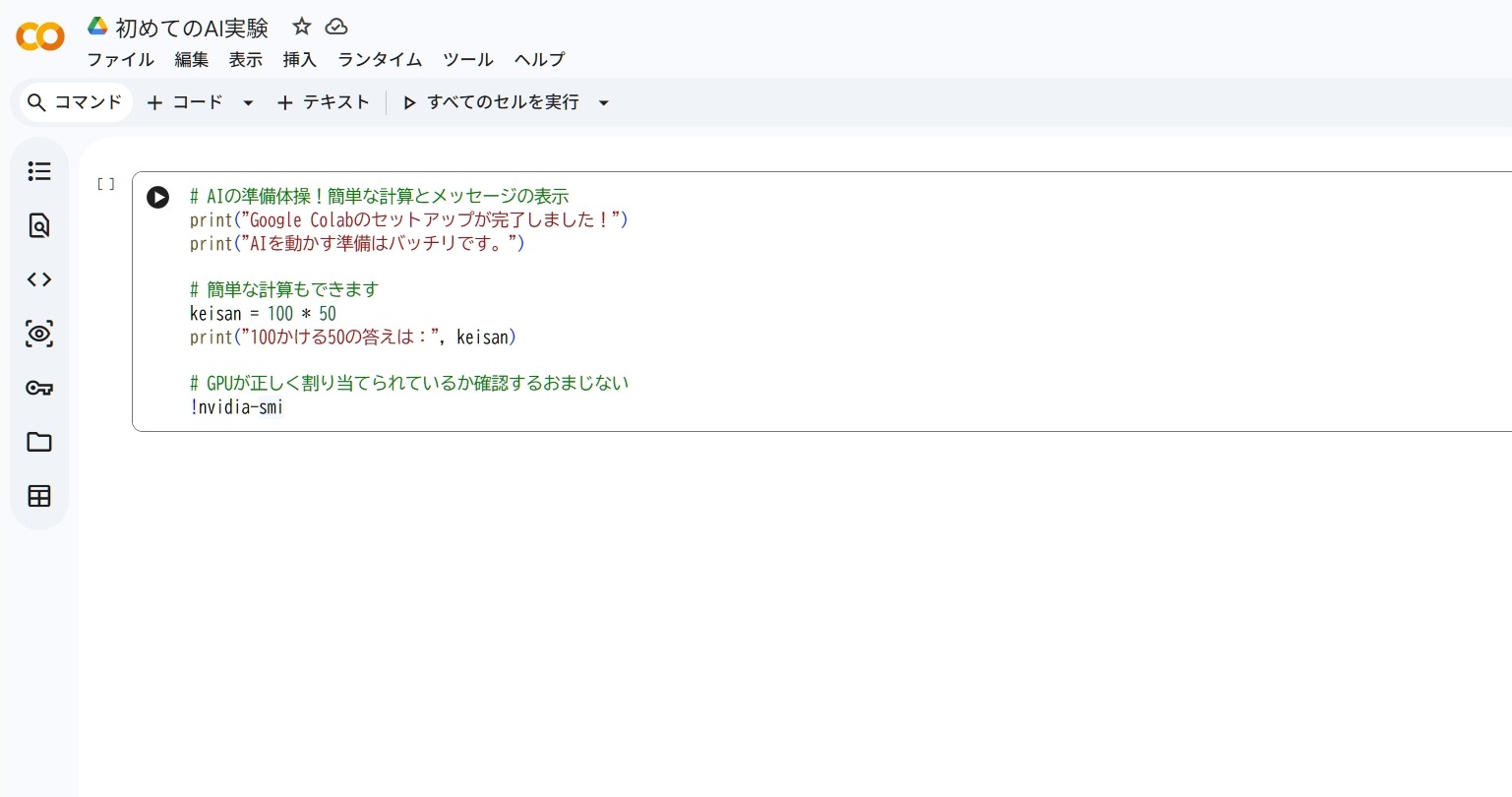
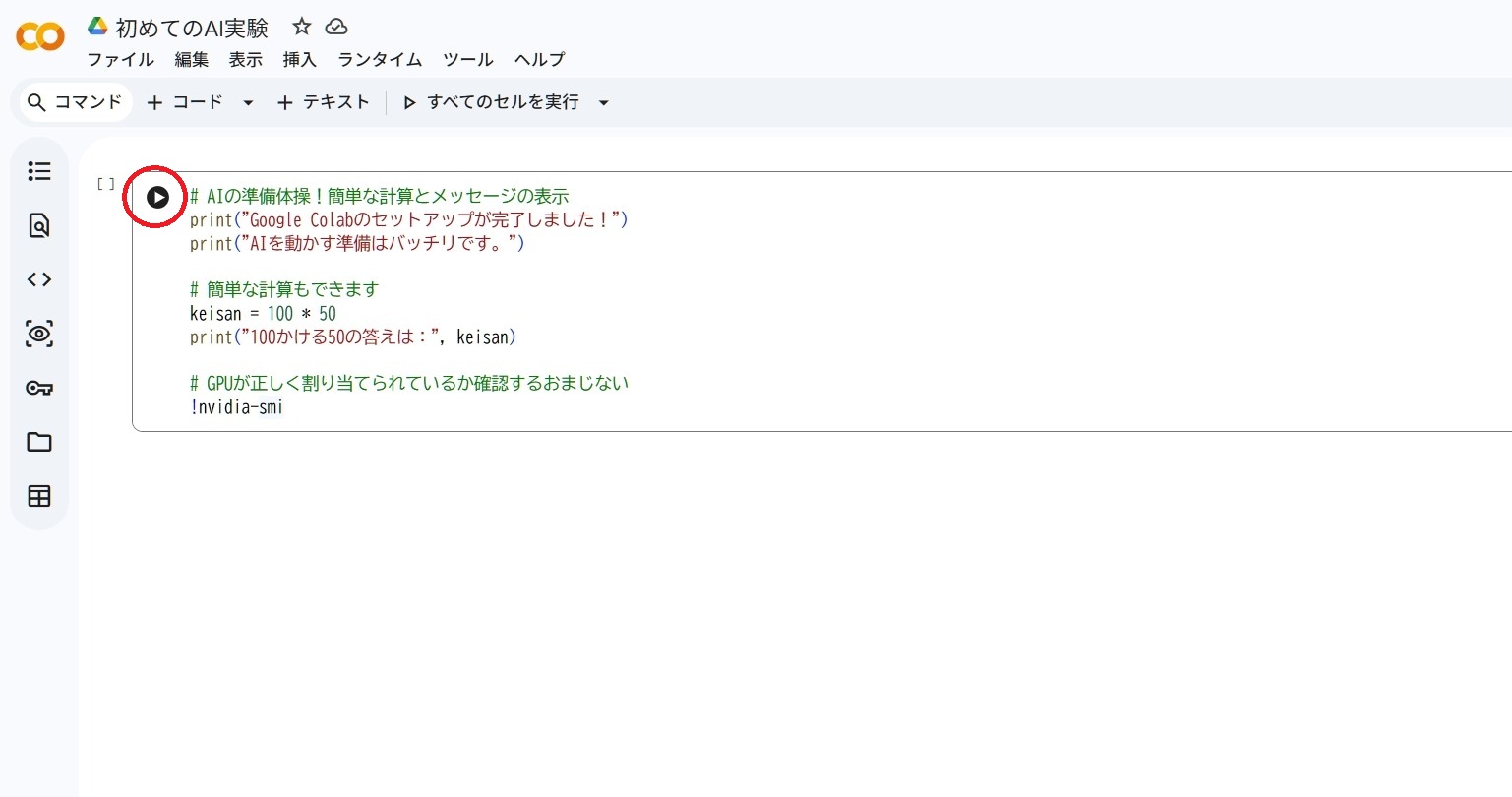
貼り付けが終わったら、そのコードセルの左端に注目してください。丸の中に三角形が描かれた、音楽プレーヤーの「再生ボタン」のようなアイコンがあるはずです。この再生ボタンをポチッとマウスでクリックしてみましょう。
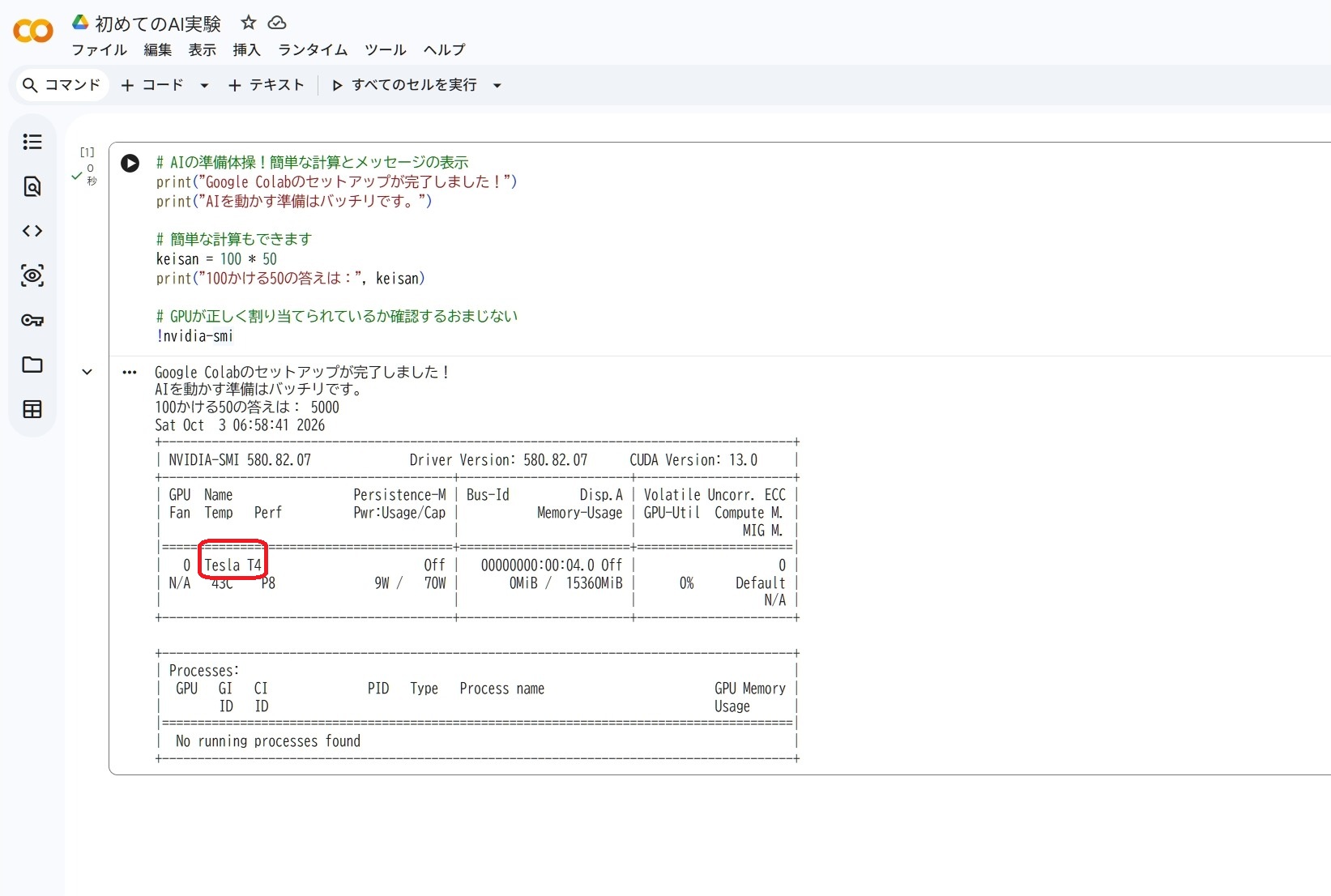
すると、数秒後にコードセルのすぐ下に、結果が表示されます。
「Google Colabのセットアップが完了しました!」「100かける50の答えは: 5000」という文字に続いて、表のようなものが英語でズラリと表示されたのではないでしょうか。その表の中に「Tesla T4」という文字が見つかれば大成功です。あなたの指示がインターネットを越えてGoogleのサーバーに届き、見事にスーパーコンピューター(T4 GPU)が命令を実行してくれた証拠です。
いかがでしょうか? これが、Google Colabを使ってAIを動かすための「基本中の基本の操作」です。次回の第5回で紹介するような、高度で複雑なオープンソースAIを呼び出してチャット画面を作る際も、実はやっていることは同じ「コピペして再生ボタンを押す」だけなのです。
ステップ5:【超重要マナー】使い終わったら必ず片付け(切断)をしよう
さて、AIを動かす体験ができたところで、最後に非常に重要なお話をします。それは、使い終わった後のお片付けである「ランタイムの解体・切断」についてです。
なぜ切断作業が必要なのか?(クレジットの無駄遣い防止)
第3回の記事でも詳しく解説しましたが、Google Colabのコンピューターは、世界中のユーザーが共同で使っている貴重な資源です。また、有料プラン(Colab Proなど)を利用している場合は、コンピューターを借りている時間に応じて「コンピュート・ユニット(CU)」という仮想のメダルがどんどん消費されていきます。
ブラウザの「×(閉じる)」ボタンを押して画面を消しただけでは、裏側で動いているスーパーコンピューターは「まだ作業中なのかな?」と勘違いして、数十分から数時間の間、あなたのための部屋を確保したまま稼働し続けてしまいます。これは、ホテルの部屋から帰る時に、エアコンもテレビもつけっぱなしにして出ていくようなもので、非常にマナー違反ですし、有料プランの場合はどんどん課金(CUの消費)が進んでしまって大損をしてしまいます。
読者の皆さんが思わぬトラブルに巻き込まれたり、無駄なクレジットを消費したりするのを防ぐために、「使い終わったら必ずランタイムを解体・切断して、GPUの稼働を止める」という手順を絶対に忘れないでください。
「ランタイムを解体して切断」する具体的な手順
片付けの手順もとても簡単です。画面を閉じる前に、必ず以下の操作を行ってください。
- 画面上部のメニューバーから、先ほども使った「ランタイム」をクリックします。
- 表示されたメニューの少し下の方にある、「ランタイムを接続解除して削除」(または「ランタイムを解体して切断」など、似たような表現の場合があります)をクリックします。
- 「ランタイムを削除しますか?」といった警告のメッセージ画面が表示されます。この操作を行うと、作業中のデータ(ドライブに保存していないもの)は全て消えてしまいますが、作業を終えるので問題ありません。「はい」や「OK」をクリックしてください。
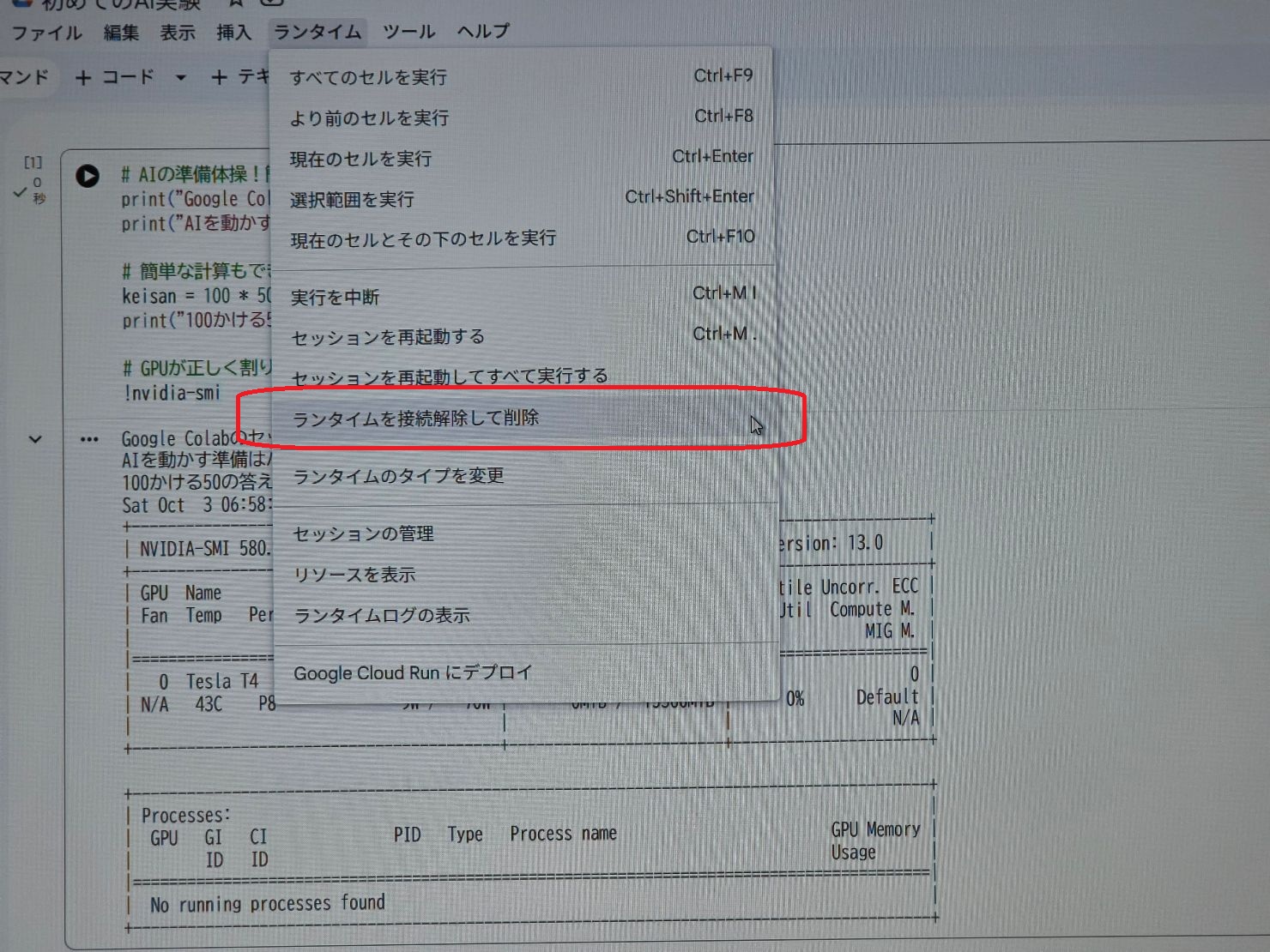
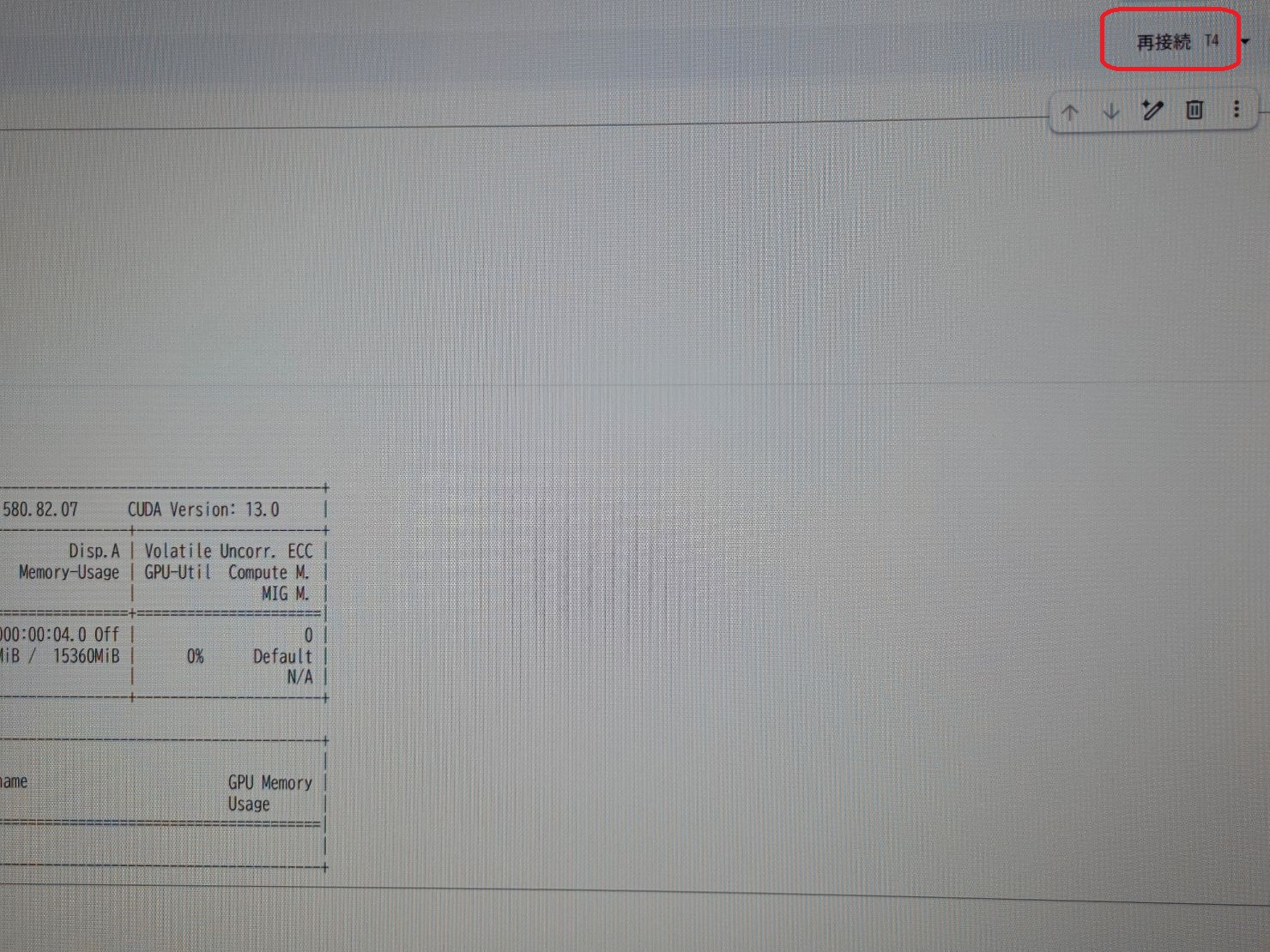
画面右上の表示が「再接続」といった文字に変われば、無事にGoogleへコンピューターが返却された証拠です。この状態になって初めて、ブラウザの「×」ボタンを押して画面を閉じてください。この「最後のお片付け」を習慣づけることが、クラウドAIを安全かつ快適に使い続けるための最大の秘訣です。
まとめ
今回は、全5回連載の第4回として、「契約から導入まで!Google Colabの基本セットアップ完全ガイド」をお届けしました。
高価なパソコンや難しいプログラミングの知識がなくても、Googleアカウントとブラウザさえあれば、わずか3分でスーパーコンピューターを利用する準備が整うことがおわかりいただけたかと思います。
特に重要なポイントは、AIを動かすための強力なエンジンを借りる「ランタイムのタイプ変更(GPUの選択)」と、使い終わった後にしっかりとコンピューターを返却する「ランタイムの解体・切断」という2つの操作です。このマナーを守ることで、誰でも無料で、安全に最先端のテクノロジーの恩恵を受けることができます。
さて、準備運動はここまでです。次回の第5回(最終回)では、いよいよ本連載のメインイベントとなる「オープンソースAI(Llama 3など)をColab上で動かしてみよう【実践編】」をお届けします。今回学んだ「コピペして再生ボタンを押す」という基本操作を使って、ブラウザ上にChatGPTのような会話画面(WebUI)を作り出し、自分だけのAIと日本語でチャットを楽しむ方法を完全公開します。どうぞご期待ください!
参考リスト