「古いスマホ、とりあえずWi-Fiに繋ごう」はちょっと待って!
機種変更をした後、手元に残った古いスマートフォン。「もったいないから、家用のWi-Fi専用機にしようかな?」と考える方は非常に多いです。お風呂用の動画プレーヤーにしたり、子ども用の学習タブレットにしたりと、夢が膨らみますよね。
でも、ちょっと待ってください!
メーカーからの「セキュリティ更新(安全を守るための定期メンテナンス)」が終了した古いスマホを、そのまま無防備にインターネットへ繋ぐのは、「鍵が壊れた家に住み続ける」ようなもの。ウイルス感染やハッキングの踏み台にされるだけでなく、充電のしすぎでバッテリーが膨張し、最悪の場合は発火する危険性すらあります。
「えっ、じゃあ捨てるしかないの…?」と不安になった方、ご安心ください!
正しい「下準備」さえ行えば、古いスマホは超安全で便利なアイテムに生まれ変わります。
👇 本記事でわかる3つの重要ポイント 👇
- 【落とし穴】ただ初期化(リセット)するだけじゃダメ!「おサイフケータイ」の罠
- 【防犯対策】ネットの「玄関」を閉じ、ハッカーを防ぐ裏技(※勝手にWi-Fiが切れる問題の解決法も網羅!)
- 【火災予防】充電器の挿しっぱなしはNG!バッテリーの爆発を防ぐ賢い管理術
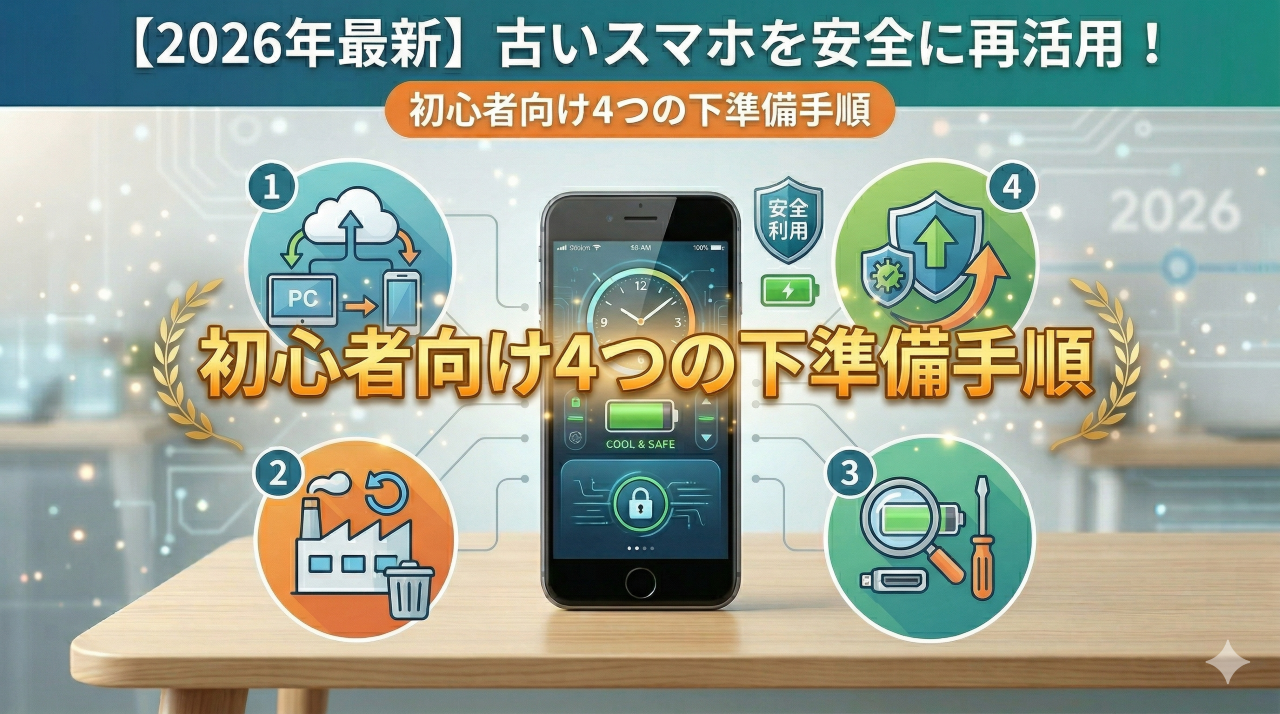
この記事では、プロのエンジニアも実践している「古いスマホを安全に使い倒すための4つの鉄則」を、初心者の方にも分かりやすいように、専門用語を極力省いて解説します。順番に進めていけば誰でもできるので、一緒にスマホの「大掃除と魔改造」を始めましょう!
鉄則1:まずは中身を大掃除!徹底的な「データ消去」
再活用の第一歩は、スマホの中身を空っぽにする「初期化(工場出荷時の状態に戻すこと)」です。過去に入れた不要なアプリや、見えないところで動いている無駄なプログラムを完全にリセットします。
⚠️ 要注意!「おサイフケータイ」は初期化しても消えません
ここで、日本人の多くが陥る最大の落とし穴があります。
実は、Suicaや楽天Edyといった「おサイフケータイ(FeliCa)」のデータは、写真やアプリが入っている場所とは別の「専用の超頑丈な金庫(セキュアエレメント)」に保管されています。そのため、スマホの「設定」から普通の初期化をしても、この金庫の中身は消えずに残ってしまうのです。
【正しいデータ消去のステップ】
- おサイフケータイの初期化: まず、各電子マネーのアプリを開き、機種変更の手続きやデータの削除(メモリクリア)を手動で行います。不安な場合は、携帯ショップの店頭にある専用端末で消去してもらうことも可能です。
- アカウントのログアウト: GoogleアカウントやApple IDからログアウトします。
- 本体の初期化: ここで初めて、スマホの設定画面から「すべてのデータを消去(工場出荷時リセット)」を実行します。
これで、あなたの個人情報は完全に守られ、スマホは真っ白なキャンバスになりました。
鉄則2:外の世界をシャットアウト!「ネットの隔離」
セキュリティ更新が終わったスマホを守る最強の防御法は、「外の世界(インターネット)との繋がりを断ち切る」ことです。
「えっ、ネットに繋がらないと何もできないじゃん!」と思うかもしれませんが、大丈夫。「家の中のWi-Fi(パソコンやプリンター、スマート家電など)」とは通信できるけれど、「家の外(危険なインターネットの世界)」には出られないようにする、魔法のような設定があるんです。
「玄関のドア」をなくす魔法の設定(静的IPの活用)
インターネットの世界を「大きな街」、あなたの家のWi-Fiを「マンション」だと想像してください。
通常、スマホはマンションの「玄関(ルーター)」を通って街へお出かけします。この玄関の住所を専門用語で「デフォルトゲートウェイ」と呼びます。
古いスマホの設定で、この「玄関の住所」をわざと空欄にしてしまいます。するとスマホは、マンションの中(家の中の機器)は自由に歩き回れるのに、外の街(インターネット)へ出る扉を見つけられなくなります。これで、外からハッカーが侵入してくる道は完全に塞がれました。
【設定手順のイメージ(Androidの場合)】
- Wi-Fiの設定画面で、繋ぎたいWi-Fiを長押しして「変更」や「詳細設定」を開く。
- IP設定を「DHCP(自動)」から「静的(手動)」に変更する。
- 「IPアドレス」は家のルールに従って入力し、「ゲートウェイ」の項目を空欄にする(または 0.0.0.0 のような無効な数字にする)。
最大の壁「勝手にWi-Fiが切れる問題」をパソコン(ADB)で解決!
上記の設定を行うと、セキュリティは完璧になりますが、Androidスマホのおせっかいな機能(キャプティブポータル検知)が発動してしまいます。これは、「ネットという外の世界へ通じるドアが開いているか、定期的に確認する見回り係」のようなものです。
ネットに出られない設定にしていると、この見回り係が「あれ?ネットに繋がらないぞ!このWi-Fiは壊れているから切断しよう!」と勘違いし、勝手にWi-Fiを切ってしまいます。これを防ぐため、パソコンを使ってスマホの脳みそに直接「もう見回りはしなくていいよ」と命令(コマンド)を書き込みましょう。
ご注意:この設定は少し難しいので、自己責任でお願いします。不安な方は、慣れた人に手伝ってもらいましょう。
【Step 1:スマホの「隠し扉(開発者モード)」を開く】
- スマホの「設定」>「デバイス情報(端末情報)」を開く。
- 「ビルド番号」という項目を探し、そこを素早く7回連続でタップする(「デベロッパーになりました!」と出れば成功)。
- 設定画面に戻り、新たに出現した「開発者向けオプション」を開く。
- 少し下にある「USBデバッグ」のスイッチをオン(有効)にする。
【Step 2&3:パソコンにツールを用意してスマホと繋ぐ】
- パソコンで「SDK Platform-Tools ダウンロード」と検索し、Googleの公式開発者サイトからツール(ZIPファイル)をダウンロードして「すべて展開(解凍)」する。
- 展開してできた黄色の「platform-tools」フォルダを開いておく。
- スマホとパソコンをデータ転送できるUSBケーブルで繋ぐ。スマホ画面に「USBデバッグを許可しますか?」と出たら「許可(OK)」を押す。
【Step 4:黒い画面で「魔法のコマンド」を打ち込む】
- パソコンで開いている「platform-tools」フォルダの上のほうにある「アドレスバー(現在のパスが表示されている枠)」をクリック。
- 文字をすべて消して半角英数で
cmdと入力し、Enterキーを押す。すると黒い画面(コマンドプロンプト)が開く。 - 黒い画面に
adb devicesと入力してEnter。英数字の羅列が出れば正しく繋がっている証拠! - 続けて、見回り係をオフにする魔法のコマンド
adb shell settings put global captive_portal_mode 0をコピーして貼り付け、Enterを押す。※古いスマホで効かない場合は
adb shell settings put global captive_portal_detection_enabled 0をお試しください。 - エラーが出ずに次の入力待ちになれば設定完了!黒い画面を閉じ、ケーブルを抜いてOKです。
少しハッカーのような作業でしたが、これで「安全だけど勝手にWi-Fiが切れない最強のオフライン専用機」の基盤が完成しました!
鉄則3:安全第一!「クリーンなアプリ」だけを入れる
インターネットから隔離されたスマホには、いつもの「Google Playストア」からはアプリをダウンロードできません。では、どうやって時計や音楽プレーヤーのアプリを入れるのでしょうか?
パソコン経由で直接インストール(サイドローディング)
答えは、パソコンで安全なアプリのファイル(APKファイル)をダウンロードし、USBケーブルでスマホに移して直接インストールする方法です。
これを「サイドローディング」と呼びます。正規のルート(Playストア)を通らずに、自分で荷物(アプリ)を直接家に持ち込むようなイメージです。
おすすめは「F-Droid」というオーガニックスーパー
アプリを探すときは、その辺の怪しいサイトからダウンロードしてはいけません。おすすめは「F-Droid(エフドロイド)」というサイトを使うことです。
F-Droidは、例えるなら「無添加のオーガニックスーパー」。ここに並んでいるアプリ(オープンソースと呼ばれるもの)には、広告や、裏でこっそりデータを盗み見するような悪質なプログラム(トラッカー)が一切入っていません。
余計な通信をしないため、古いスマホでもサクサク動き、バッテリーも長持ちします。
鉄則4:発火の恐怖とおさらば!「バッテリーの過保護管理」
最後の鉄則は、物理的な危険から家を守るための最も重要なステップです。
「充電100%」はバッテリーにとって地獄の拷問
監視カメラや時計として使うために、充電ケーブルを「24時間365日挿しっぱなし」にするのは絶対にやめてください。
スマホのリチウムイオンバッテリーにとって、常に100%の満腹状態を強要されることは、とてつもないストレスです。やがて内部でガスが発生し、スマホがパンパンに膨らみ(膨張)、最悪の場合はショートして火を噴きます。
「20%〜80%」をウロウロさせるのが最強の長寿の秘訣
バッテリーが一番リラックスできるのは、充電が「20%から80%の間」にあるときです。
これを自動で維持するために、「スマートプラグ(スマホで電源のON/OFFができるコンセント)」と、自動化アプリ(TaskerやMacroDroidなど)を組み合わせます。
【魔法の自動化ループ】
- スマホの充電が「80%」になる。
- スマホがスマートプラグに「もうお腹いっぱい!電源を切って!」と合図を送る。
- コンセントの電気が止まり、スマホはバッテリーで動き始める。
- 充電が減ってきて「20%」になる。
- スマホが「お腹すいた!電源を入れて!」と合図を送る。
- 再び充電が始まる。
この仕組み(フィードバック制御)を作れば、あなたは放置しているだけで、スマホが勝手に腹八分目の健康的な食事を繰り返してくれます。これでバッテリーが膨らむリスクはほぼゼロになり、何年でも安全に稼働し続けてくれます。
まとめ:下準備を制する者が、スマホ再活用を制す!
お疲れ様でした!パソコンを使った少し難しい作業(ADB)もありましたが、無事に乗り越えられたでしょうか?
古いスマホを安全に使うための4つの鉄則を最後におさらいしましょう。
- おサイフケータイのデータまで完璧に消し去る(初期化)
- 家の外(ネット)に出られないように「玄関」を塞ぎ、パソコンからADBで「Wi-Fi切断」を防ぐ(ネット隔離)
- F-Droidを使って、無添加の安全なアプリだけを入れる(クリーンなアプリ)
- スマートプラグを活用し、充電を20〜80%にキープする(発火防止)
この4つの下準備さえ完了すれば、あなたの古いスマホは「サイバー攻撃も受けず、発火もしない、最強の無敵状態」になっています。引き出しで眠っているスマホが、あなたの生活をちょっと便利にしてくれる優秀な「相棒」に生まれ変わる日を楽しみにしています!
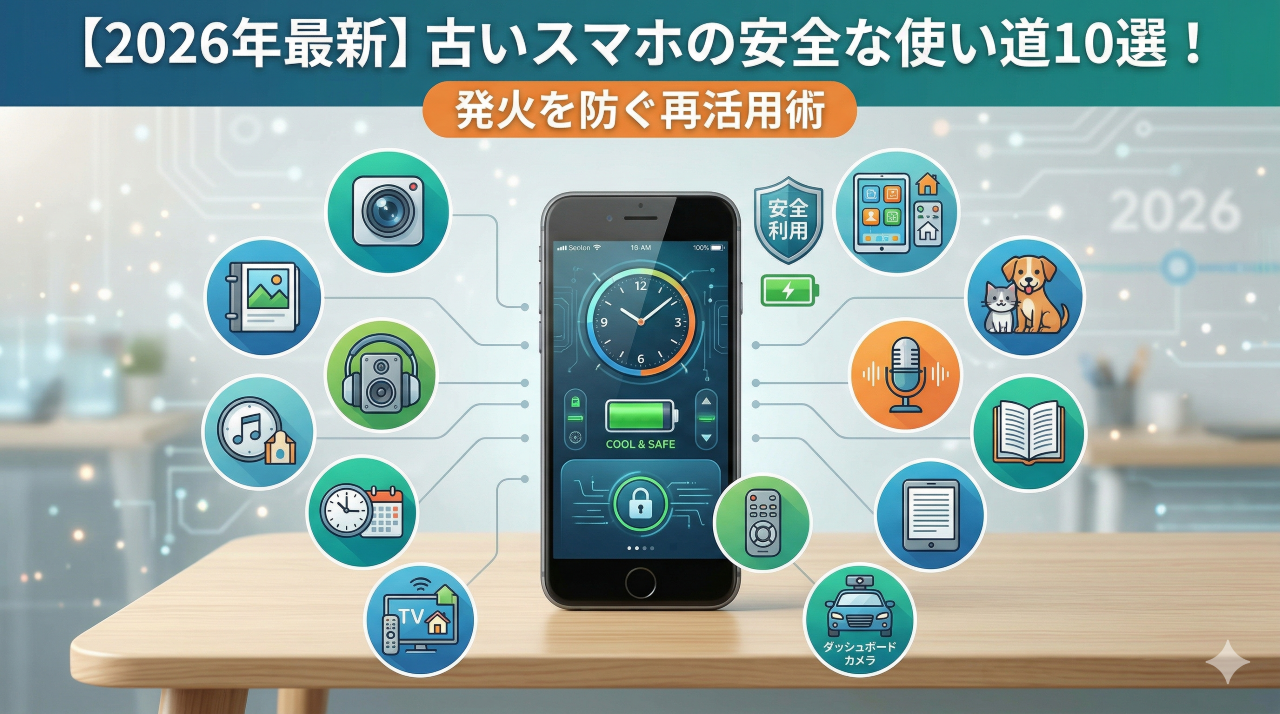
前回ご紹介した『【2026年最新】古いスマホの安全な使い道10選!発火を防ぐ再活用術』で、いろんな使い方を試してみてください。