はじめに
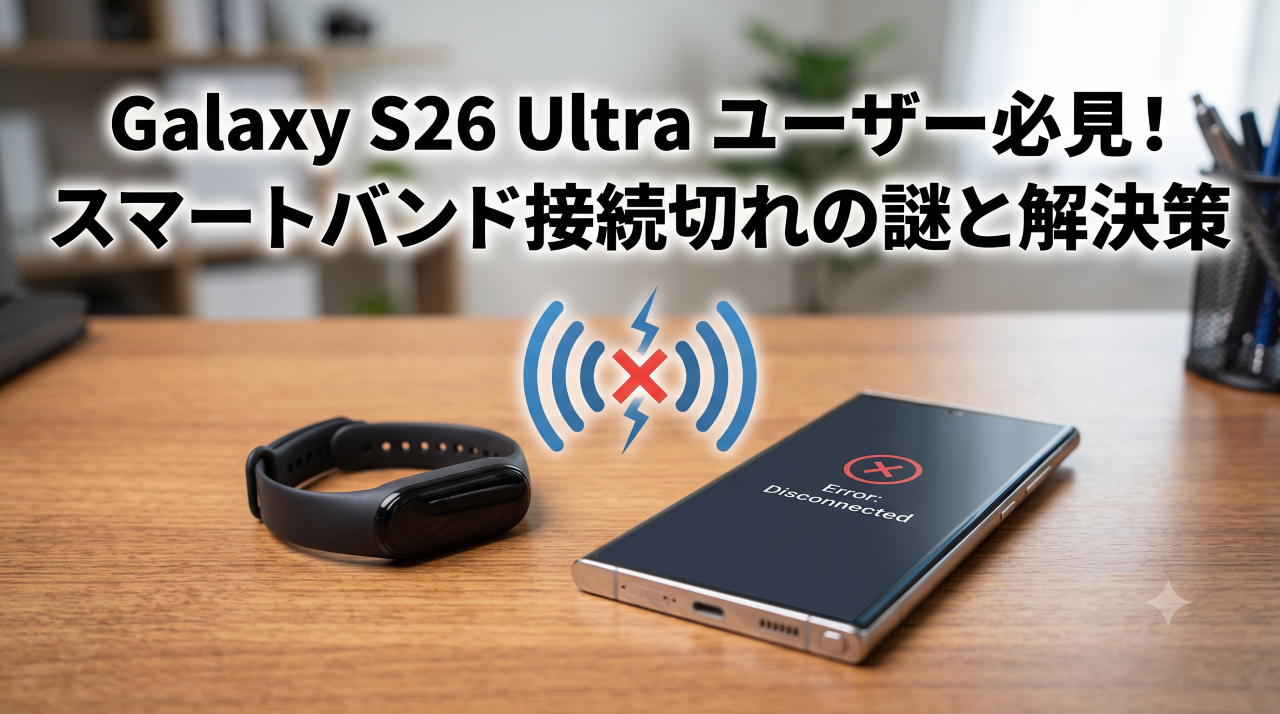
「スマートフォンの動作が重いから、とりあえず毎日再起動している」「愛用しているスマートバンドの接続がなぜか頻繁に切れてしまい、スマホを再起動しないと直らない」といったお悩みはありませんか?特に最新のGalaxy S26 Ultraのような高性能な機種を使っていても、特定のアプリや機器の組み合わせによって、こうしたトラブルが起こることがあります。この再起動を繰り返す生活は、本当にスマホにとって正しいメンテナンスなのでしょうか?
👇 本記事でわかる3つの重要ポイント 👇
- 【テーマ1】スマホを毎日再起動することによる、驚きのメリットと本当の影響
- 【テーマ2】特定のスマートバンドだけが突然接続切れを起こしてしまう仕組みと秘密
- 【テーマ3】再起動に頼らずに、通信をいつでも安定させるための具体的な設定と根本的な解決策
この記事を読めば、スマホを再起動することの本当の価値がわかり、スマートウォッチやスマートバンドの接続トラブルを根本からすっきりと解決できます。それでは、詳しい内容を一緒に見ていきましょう!
—
スマートフォンの日常的な再起動に関する技術的評価
「スマートフォンを毎日再起動すべきか」という疑問に対しては、セキュリティ機関やメーカー、専門家の間で多くの話し合いが行われてきました。長い間、一度も電源を切らずにスマホを使い続けることについては様々な意見がありますが、結論からお伝えしますと、現代のスマートフォンにおいて定期的(毎日から週に1回程度)な再起動を行うことは、とてもおすすめできる「素晴らしい習慣」です。本体に深刻なダメージを与える心配もありません。
オペレーティングシステムのアーキテクチャとメモリ管理の限界
スマートフォンに搭載されているAndroidシステム(Galaxy S26 Ultraの場合はOne UIという独自のシステム)は、非常に高度なメモリ管理の仕組みを備えています。よく使うアプリのデータを一時的な記憶場所(RAM)に保存しておくことで、次にアプリを開くときのスピードを速くする仕組みを取り入れています。
しかし、何週間も何ヶ月も電源を入れたままにしていると、以下のような小さな問題が少しずつ積み重なっていきます。
- メモリの無駄遣いと散らかり(メモリリークなど): すべてのアプリが完璧に作られているわけではありません。バックグラウンド(画面の後ろ側)で動いているときに、使い終わったメモリを上手に片付けられないアプリがあります。その結果、スマホを長く起動していると、自由に使えるメモリの容量がだんだんと圧迫されてしまいます。
- 一時データの肥大化: システムやアプリが一時的に作ったファイルやデータがどんどん溜まっていき、スマホの読み込みや書き込みの動作に遅れが出るようになります。
- 仮想メモリ(RAM Plus)の限界: Galaxy S26 Ultraには、本体の保存スペースに余裕がある場合、そこを臨時のメモリとして活用する「RAM Plus」という機能があります。これによってたくさんのアプリを後ろで同時に開いておけますが、実際のメモリと保存スペースの間でデータのやり取りが頻繁に起こると、かえって全体の動きが遅くなる原因になることもあります。
ここで再起動を行うと、一時的な記憶場所にあるデータが完全にリセットされ、すべてのプログラムがゼロから綺麗に組み直されます。そのため、溜まっていたエラーやメモリの散らかりが綺麗に解消されます。画面上で「最近使ったアプリ」をスワイプして閉じるだけでは、メモリが完全に解放されないことも多いため、確実にリフレッシュするには電源を入れ直すことが欠かせません。
パフォーマンス最適化に対するSamsungの公式見解
スマホの製造元であるSamsung(サムスン)自身も、定期的な再起動を強く勧めています。公式のサポート案内には、「Galaxyスマートフォンが遅くなったり、画面が固まったりするのを防ぐために、定期的な再起動を毎日の習慣にしましょう」とはっきりと書かれています。
この案内の背景には、使う人が「なんだか動きが重いな」「アプリが急に閉じてしまう」といったトラブルをはっきりと感じる前に、システム内の小さなエラーをリセットし、サポートセンターへの問い合わせや修理の手間をなくそうという予防的な目的があります。特に、非常に高い処理能力を持つGalaxy S26 Ultraのような最高峰の機種であっても、複雑なプログラムが後ろで絡み合う現代のスマホ環境では、再起動による定期的なリセットの恩恵はとても大きいと言えます。
—
サイバーセキュリティの観点から見た再起動の重要性
スマホの動きをスムーズにすること以上に、近年、専門家が定期的な再起動を強く勧める最大の理由は「セキュリティの向上(スマホの衛生管理)」にあります。
ゼロクリック攻撃と揮発性メモリの脆弱性
アメリカの国家安全保障局(NSA)が発表したスマートフォンに関するガイドラインでも、ハッカーによる攻撃やデータの盗難に対抗するために、最低でも週に1回は再起動することを推奨しています。
最近の高度なサイバー攻撃では、「ゼロクリック攻撃」と呼ばれる手法が主流になっています。これは、怪しいリンクをうっかり押したり、危険なファイルをダウンロードしたりしなくても、メッセージやデータを受け取っただけで自動的にウイルスに感染してしまう非常に厄介な仕組みです。メッセージアプリの欠陥や、システムの隙が狙われます。
これらのウイルスの特徴は、ハッキングの証拠や足跡を残さないために、スマホのデータ保存場所(ROM)には居座らず、電源を切ると消えてしまう一時的な記憶場所(RAM)の中だけでこっそり動くという点にあります。
ここで再起動を行うと、スマホの電源が一瞬完全に切れるため、一時的な記憶場所にあったデータは物理的にすべて消去されます。その結果、メモリの中に隠れていた悪意あるプログラムや、ハッカーのサーバーとの不正な通信が強制的に遮断され、追い出すことができます。Samsungも、急増するこの攻撃への最善の守り方として、毎日の再起動を公式に推奨しています。
暗号化アーキテクチャの遷移(AFUからBFUへの移行)
再起動がセキュリティを大きく高めるもう一つの理由は、スマホのデータの守り方(暗号化の状態)が切り替わる点にあります。Androidスマホの安全状態には、主に以下の2つがあります。
| 状態の名前 | 特徴とセキュリティの強さ |
|---|---|
| 初回ロック解除前(BFU) | スマホを再起動した直後の状態です。データは非常に強力に守られており、指紋認証や顔認証は使えません。必ずパスワードやPINコードを手動で入力する必要があります。外部からデータを盗み出すことは極めて困難で、最も安全です。 |
| 初回ロック解除後(AFU) | 再起動した後に、一度でもパスワードを入力して画面を開いた後の状態です。アプリを素早く起動できるようにロック解除の鍵がメモリに保持されます。便利ですが、特殊な機械を使ったデータ抜き取りに対しては、再起動直後(BFU)よりは弱くなります。 |
長期間スマホを再起動せずに使い続けるということは、デバイスが常に「ロック解除後の状態(AFU)」のままになっていることを意味します。もしスマホを置き忘れたり盗まれたりした場合、この状態のままだと、高度な解析ツールによってメモリの中から大切なデータを抜き取られる危険性が高まります。
この危険を減らすため、近年のGalaxyやGoogleのスマホには「一定時間操作がないときの設定(自動再起動機能)」が取り入れられています。これは、スマホが72時間以上ロック解除されなかった場合、盗難などの可能性を考えてシステムが自動的に再起動を行い、最も安全な「初回ロック解除前の状態(BFU)」へ強制的に戻す仕組みです。このことからも、システム全体において「再起動した直後の状態」が一番安全であると定義されていることがわかります。
—
日常的な再起動による潜在的な悪影響(デメリット)と誤解
ここまで再起動のメリットをたくさんお伝えしてきましたが、気になる「デメリット」や「悪影響」についても客観的に見ていきましょう。結論から言うと、スマホを壊してしまうような致命的な悪影響はありませんが、使っていく上で知っておくべき注意点がいくつかあります。
ハードウェアへのダメージに関する神話
「頻繁に再起動をすると、スマホの寿命が縮まったりバッテリーが劣化したりする」という噂を耳にすることがあるかもしれませんが、最新の技術やデータに照らし合わせると、これは誤解です。現代のスマホに使われている保存用メモリは非常にタフに作られており、1日1回再起動したくらいで寿命が変わることはありません。むしろ、後ろで暴走したアプリがずっと動き続け、スマホが熱を持ったままバッテリーを消費し続けるほうが、本体や電池の寿命を大きく縮めてしまいます。
再起動プロセスに伴う実用上のデメリット
ただし、普段の生活の中で以下のような不便さを感じることはあります。
- 起動した直後に少し動きが重くなる: 再起動によって一時的なデータが消えると、スマホは起動した直後にたくさんの背景プログラムや予定表、通知の仕組みを新しく読み込み直します。そのため、電源が入ってからの数分間は頭脳(CPU)がフル回転し、一時的に動きが遅く感じられたり、バッテリーを少し多めに使ったりすることがあります。
- 保存していないデータが消えるリスク: 当然ではありますが、メモ帳に文章を書いている途中や、インターネットの入力画面の途中で保存せずに再起動してしまうと、その内容は消えてしまいます。
- ロックを解除するまで通知やアラームが遅れる(重要な注意点): 先ほどお伝えした通り、再起動した後のスマホはパスワードを入れるまで「初回ロック解除前」という非常にガードが固い状態になります。この状態では、最低限の機能以外は眠っています。そのため、自分でパスワードを入力して画面を開くまでは、LINEなどのメッセージ通知が届かなかったり、セットしていた目覚まし時計(アラーム)が鳴らなかったり、電話がかかってきても相手の名前が表示されなかったりする心配があります。
- 不具合の本当の原因がわからなくなる: これが、今回のスマートバンドの接続トラブルに最も関係しているデメリットです。再起動は、メモリ不足やアプリのフリーズをその場ですぐに解決してくれる「よく効く一時しのぎの薬」です。しかし、特定のアプリの不具合や、バッテリー節約機能との相性の悪さが原因の場合、設定を正しく直したりアプリを最新版にアップデートしたりしない限り、数時間から数日経てば必ず同じトラブルが再発します。再起動という方法に頼りすぎると、本当の原因に気づけず、「毎日再起動しなければ使えない」という状態を当たり前だと思い込んでしまう危険があります。
—
Androidのバッテリー管理とウェアラブルデバイス接続の力学
それでは、本題の核心である「なぜ複数の機器を使っている中で、特定のスマートバンド(Mi Fitnessアプリを使う機器)だけが時々接続切れを起こし、再起動すると一時的に直るのか」という疑問について、スマホの仕組みから詳しくひも解いていきましょう。
ウェアラブルデバイスの混在環境における仕様の差異
複数の異なるメーカーのスマートウォッチやスマートバンドを同時にスマホに繋いでいる場合、どれも同じように通信しているように見えて、実はスマホのシステム側からは全く違う扱いを受けています。
例えば、スマホの仕組みの開発元と深く繋がっているメーカーの製品(Fitbitなど)は、アプリやサービスがスマホの根っこの部分と最初から一体化しています。そのため、スマホのシステムは「このアプリは絶対に止めてはいけない大切なもの」と認識し、後ろで勝手に終了させる対象から除外しています。一方で、その他の一般的なメーカーの管理アプリ(Mi FitnessやDa Fitなど)は、あくまで後から入れた「一般のアプリ」として扱われます。
Androidのアグレッシブなバッテリー最適化メカニズム
最近のAndroidスマホ(およびGalaxyのOne UI)は、充電を長持ちさせるために、後ろで動くアプリに対して非常に厳しい「バッテリー節約ルール」を敷いています。
- お休みモードと待機制限(Dozeモードなど): スマホを触っていない間、システムは後ろで動いているアプリが勝手にインターネットを使ったり、スマホを起こして電池を使ったりしないように厳しく見張ります。あまり開いていないアプリは、活動を大きく制限されてしまいます。
- Galaxy独自の自動お手入れ: Galaxyには「デバイスケア」という機能があり、後ろで電池をたくさん使っていると判断されたアプリを、自動的に眠らせたり強制的に終了させたりする仕組みが常に動いています。
スマートバンドの接続が切れる本当の仕組み
スマートバンドがスマホから着信やLINEの通知を受け取ったり、歩いた歩数を記録したりするためには、専用の管理アプリがスマホの後ろ側で「常に」動き続け、通信を維持していなければなりません。
しかし、スマホのバッテリー節約システムは、そのアプリが後ろでずっと通信のやり取りを行っている様子を見つけて、「画面が消えているのに、このアプリは電池を使いすぎている」と判断してしまいます。
その結果、電池を長持ちさせるために、システムがアプリを強制的に終了させてしまいます。アプリが閉じられてしまうと、通信の通り道が途絶えてしまうため、スマートバンド側からスマホが見えなくなり、「接続が切れる」という現象が起こります。これはGalaxy S26 Ultraの不良品という意味ではなく、スマホの電池を守るための強力な仕組みと、常に通信したいアプリとの間で起こる、仕組み上のすれ違いが原因です。他のスマートフォンでも同じように接続が切れるのは、これが理由です。
なぜ再起動すると「一時的に」繋がるのか
アプリが強制終了された後、手動でアプリをもう一度開き直せば繋がることも多いですが、スマホ自体を再起動することでも元通りになります。これには以下の理由があります。
- 通信機能のリセット: 再起動することで、スマホのBluetooth(無線通信)の仕組みが完全にリフレッシュされます。長く動かしている中で溜まっていたエラーや一時的な通信のゴミが綺麗になります。
- 見守り機能の猶予期間: スマホが立ち上がった直後は、各種アプリも一斉に準備を始めます。このとき、バッテリーの節約システムも判断の記録をリセットしているため、「このアプリを強制終了すべきかどうか」を決めるまでに少し時間がかかります。
そのため、再起動した直後はアプリが邪魔されることなく通信できるので、正常に繋がります。しかし、数時間から数日経って、スマホのシステムが再び「このアプリは後ろで電池を使いすぎだ」と見なすと、またしても強制終了されてしまい、再び接続が切れてしまいます。やはり、再起動だけではその場しのぎの対策になってしまうのです。
—
Galaxy S26 Ultraにおける接続切れの根本的解決策
毎日の再起動はセキュリティのためには良いことですが、スマートバンドの接続を維持するためだけに毎回再起動するのは大変ですよね。Galaxy S26 Ultraで以下の設定を行うことで、システムにアプリが勝手に終了されるのを防ぎ、いつでも繋がっている状態を保つことができます。
バッテリー最適化からの完全な除外(制限なし設定)
最も効果的で確実な方法は、管理アプリ(Mi Fitnessなど)をスマホのバッテリー節約ルールの対象から完全に外してあげることです。この設定をすれば、システムが後ろでアプリを勝手に閉じることはなくなります。
具体的な設定手順:
- スマートフォンの「設定」アプリを開き、「アプリ」をタップします。
- 一覧から対象の管理アプリ(例:「Mi Fitness」)を探して選びます。
- アプリの情報画面の中にある「バッテリー」をタップします。
- 設定項目の中から、標準の「最適化」ではなく「制限なし」を選んで変更します。
この設定にすることで、アプリは後ろで自由に通信を続けることができるようになります。スマホの自動監視から外れるため、勝手に接続が切れてしまう確率をぐっと減らすことができます。
アプリのバックグラウンドロック(メモリへの常駐)
バッテリーの設定変更に加えて、スマホのタスク管理画面(最近使ったアプリの画面)で、アプリが間違って消されないようにピン留め(ロック)をしておくことも非常に有効な方法です。
具体的な設定手順:
- 画面の下から上へスワイプして止めるか、タスクボタンを押して「最近使ったアプリ」の一覧画面を開きます。
- 対象アプリ(例:Mi Fitness)の画面上部にある「アプリアイコン」をタップします。
- メニューが表示されるので、「このアプリをロックしたままにする」(または「バックグラウンドで開いたままにする」)を選びます。
- アプリの横に小さな「鍵(南京錠)のマーク」がついたら完了です。
これをしておけば、スマホの動作を軽くしようとして「すべて閉じる」ボタンを押したとしても、スマートバンドのアプリだけは終了せず、後ろでしっかりと動き続けてくれます。
自動最適化と省電力モードの例外確認
さらに、スマホ全体の節電設定が邪魔をしていないかも確認しておきましょう。
- 省電力モードの確認: スマホ全体を常に「省電力モード」にしている場合、後ろでの通信や位置情報の取得が制限され、接続が不安定になりやすくなります。スマートバンドをしっかり使いたいときは、省電力モードをオフにするか、影響が出ないように調整してください。
- 通信キャッシュの消去: 何度も切断を繰り返したことで通信の仕組みにエラーが溜まっていると感じたら、スマホの「設定」>「アプリ」>「システムアプリを表示」>「Bluetooth」>「ストレージ」から「キャッシュを消去」を押すことで、再起動をしなくても通信回りをリフレッシュできます。
—
予防的メンテナンスとしての「自動再起動機能」の適切な活用
スマートバンドの接続トラブルが上記の設定で無事に解決した後も、セキュリティや動きの良さを保つために、定期的にスマホを再起動することはとても意味があります。Galaxy S26 Ultraには、自分でわざわざ電源を切り替える手間を省くための「自動再起動」という便利な機能が最初からついています。
自動再起動のスケジュール設定方法
Samsungは、スマホの動きが悪くなる前に、予防としてこの自動再起動をセットしておくことを勧めています。
設定手順:
- 「設定」から「デバイスケア」(またはバッテリーとデバイスケア)を開きます。
- 「自動最適化」の中にある「自動再起動」をタップします。
- 好みに合わせて以下のいずれかをオンにします。
- 「必要な時に再起動」: スマホが「少し動きが遅くなってきたな」「メモリが足りないな」と判断したときに、AIが自動で再起動してくれます。
- 「スケジュールどおりに再起動」: 自分が決めた曜日や時間(例えば、毎週何曜日の夜中3時など)に、確実に再起動を行ってくれます。
なお、この自動再起動は、以下の条件がすべて揃っているときにしか実行されません。そのため、夜中にスマホを使っている最中に突然画面が消えてしまうといった心配はありませんので安心してください。
- スマートフォンの画面が消えていること
- スマホを操作しておらず、使われていないこと
- 電池残量が30%以上あること
- SIMカードのロック(パスワード要求設定)がかかっていないこと
スマートウォッチユーザーが陥る自動再起動の罠と対策
とても便利な自動再起動ですが、スマートウォッチやスマートバンドを毎日愛用している人にとっては、1つだけ大きな落とし穴があります。それが、先ほどご紹介した「再起動した直後はパスワードを入れるまでアプリが動かない(初回ロック解除前状態)」という問題です。
夜中の寝ている間にスマホが自動で再起動すると、スマホは非常に強固なロックがかかった状態で朝を迎えます。この状態では、後ろで動く通信の仕組みやスマートバンドのアプリが起動できません。その結果、「朝起きるまで時計とスマホが繋がっていない」「スマホの目覚ましが時計側に伝わらない」「夜中の睡眠データがうまく記録できない」というトラブルが起こることがあります。
ネットのコミュニティでも、「時計の接続がよく切れると思っていたら、原因は夜中の自動再起動機能だった」という声が意外と多く見られます。朝起きて自分でスマホのパスワードを入力するまでは、スマートバンドのアプリが完全に眠ったままになってしまうからです。
💡 おすすめの運用方法
スマホを定期的に再起動することはとても良いことですが、スマートバンドの目覚ましや睡眠記録を頼りにしている方にとって、夜中の自動再起動は少し相性が悪いです。そのため、以下のどちらかの方法で運用することをおすすめします。
- 方法A(手動でやる場合): 自動再起動はオフにしておき、朝起きてスマートバンドの通知を確認した後の「朝のルーティン」の1つとして、自分の手でスマホを再起動する。
- 方法B(曜日を決める場合): 毎日の自動再起動は避け、お休みの日(例えば土曜日の朝など、目覚ましが鳴らなくても困らない日の夜中)にだけ、週に1回だけ自動で再起動するようにスケジュールを組む。
—
まとめ
今回の内容を振り返り、大切なポイントをまとめました。
1. 毎日スマホを再起動することは良いこと?悪影響はある?
毎日、あるいは定期的にスマートフォンを再起動することは、非常に素晴らしい習慣です。ウイルスなどの危険からスマホを守り、メモリの散らかりを片付け、サクサクとした快適な動きを保つことに直結します。本体の寿命を縮めるといった悪影響もありません。唯一の注意点は、再起動した後にパスワードを入れるまでは、一部のアプリや通知、目覚まし時計などが動かない状態になることだけです。
2. スマートバンドの接続が切れる問題はどうすればいい?
再起動したときに一時的に接続が戻るのは、通信のエラーが消えて、アプリが一時的に動きやすくなるからです。しかし、これは「その場限りの対策」であり、根本的な解決ではありません。原因はスマホの故障ではなく、電池を長持ちさせたいスマホの仕組みと、常に繋がっていたいアプリとの間のすれ違いです。
そのため、再起動に頼るのではなく、スマホの「設定」からアプリのバッテリー使用状況を「制限なし」に変え、タスク画面でアプリを「ロック(固定)」する根本的な対策をまずは行ってみてください。
スマートバンドの接続設定を正しく直した上で、スマホの健康のために週に数回〜毎日の再起動を取り入れることこそが、Galaxy S26 Ultraを最も安全で快適に使いこなす最高のコツです。ぜひ試してみてくださいね!
—
参考リスト
- Asurion
- Android Authority
- Modernet Digital
- BGR
- Promethius IT Support
- Graphic Online
- Pocket-lint
- Forbes
- juggly.cn
- 大人の探究心を刺激するブログ Dad-Union
- Samsung 公式サイト
- Android Central
- Office of the Comptroller (Massachusetts)
- Gigabit Systems
- Gadget Hacks – Samsung
- SamMobile
- FLASH AGENT
- @DIME アットダイム
- スマートクール グループ
- Zendesk サポートページ
- YouTube
- Alarmy 公式
- モノ好き。ブログ
- Android Police
- NIFの楽園2017
- Xiaomi 公式サイト
- Blackview Store
- Google グループ
- IFTTTの先へ(ブログ)
- Charichari ヘルプセンター