はじめに
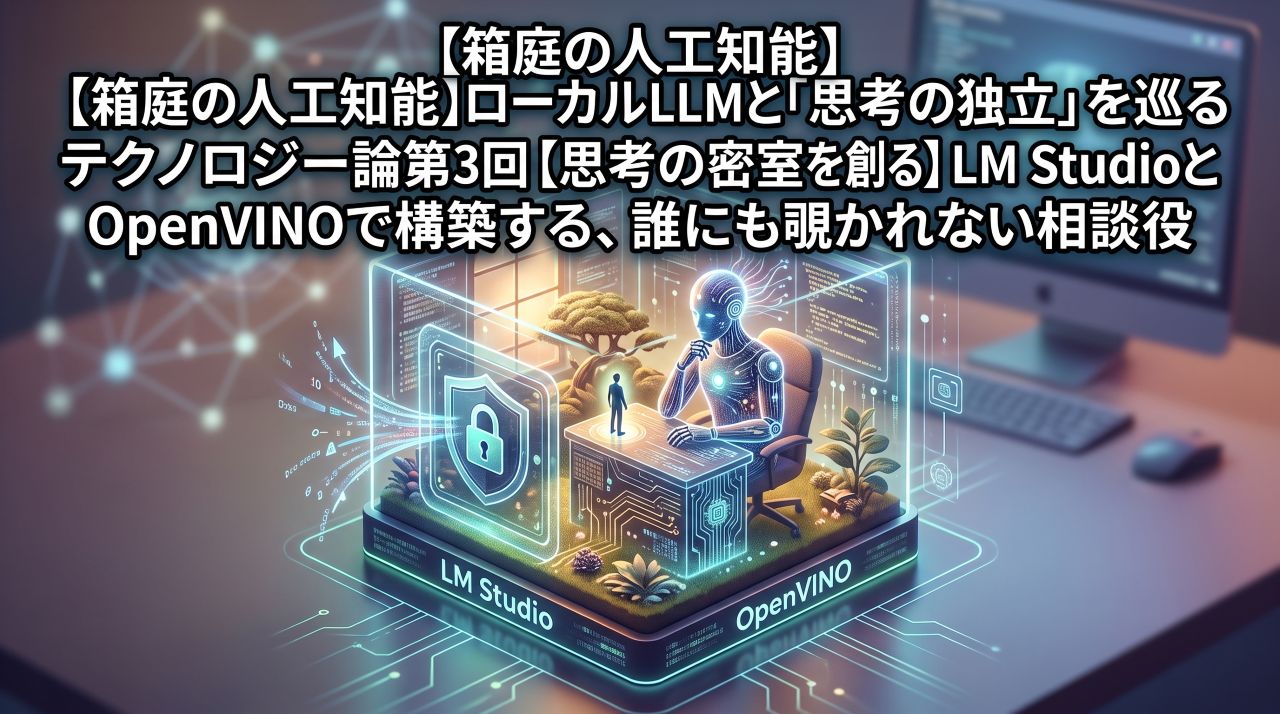
日々の仕事の悩みや、まだ誰にも明かせない新しいアイデア、個人的な日記などをAIに相談してみたいと思ったことはありませんか?しかし、多くの人が使っている便利なクラウドAIだと、「入力したプライベートな内容がサーバーに保存されてしまうのではないか」「いつか情報が漏れてしまうのではないか」と不安になり、思い切った本音を打ち明けられないことも多いのではないでしょうか。実は今、そうした不安を完全に解消し、インターネットから切り離された自分のパソコンの中だけに「誰にも覗かれない最高の相談役」を作る方法が大きな注目を集めています。それを誰でも簡単に実現してくれるのが、直感的な操作が可能な「LM Studio」と、パソコンの性能を賢く引き出す「OpenVINO」という技術です。
👇 本記事でわかる3つの重要ポイント 👇
- 【テーマ1】難しい専門知識は一切不要!LM StudioがローカルAIの導入を一変させた理由
- 【テーマ2】インテルの技術「OpenVINO」が実現する、軽快でパワフルな高速処理の秘密
- 【テーマ3】誰にも見られない「思考の密室」で自分専用の相談役(壁打ち相手)を育てる実践テクニック
この記事では、専門用語を極力使わず、パソコンの難しい設定が苦手な方でも「自分だけの安全な相談相手」を机の上に迎える具体的な方法をわかりやすく解説いたします。誰の目も気にせず、心ゆくまで自分のアイデアを深められる「思考の密室」を手に入れるため、ぜひ最後までゆっくりとお楽しみください。
なぜ今「思考の密室」が必要なのか?誰にも覗かれないパーソナル相談役の価値
私たちは普段、何か疑問があればインターネットで検索し、最近ではAIに質問して答えを教えてもらうのが当たり前の日常を過ごしています。しかし、その便利さと引き換えに、私たちは自分自身の「思考のプライバシー」を少しずつ差し出しているのかもしれません。ここでは、なぜ今、誰にも邪魔されない「思考の密室」を自分のパソコンの中に作ることが大切なのか、その本質的な価値について考えていきます。
クラウドAIには打ち明けにくい「本音」と「機密」
大手のIT企業が提供している一般的なクラウドAIサービスは、とても賢く、こちらの質問に対して瞬時に滑らかな日本語で返答してくれます。しかし、その会話データは海の向こうにある巨大なデータセンターへインターネットを通じて送信されています。企業の利用規約には「データは適切に保護されます」と書かれていたとしても、ビジネスの極秘プロジェクトや特許のアイデア、あるいは家族にも言えない個人的な本音や将来の不安などをそのまま入力することには、どうしても心理的なブレーキがかかってしまいます。
「この文章はAIの学習データとして使われてしまうのではないか」「万が一、サービスのアカウントが乗っ取られたり、企業側でデータ漏洩が起きたりしたらどうしよう」という懸念は、決して大げさな心配ではありません。その結果、私たちは知らず知らずのうちに、AIに対して「無難で当たり障りのない質問」しか投げかけられなくなってしまいます。これでは、AIが持つ本来の可能性を半分も引き出せていないことになります。
「誰にも見られていない」という絶対的な安心感がもたらす思考の跳躍
人間が本当に独創的なアイデアを思いついたり、心の奥底にある複雑な感情を整理したりするときには、「絶対に誰にも見られていない」という安心感がどうしても必要になります。子どもの頃、誰にも見つからない秘密基地で空想にふけったり、鍵付きの日記帳にだけ本音を書き留めたりした経験がある方も多いのではないでしょうか。
自分のパソコンの内部だけで動くローカルAI(箱庭の人工知能)は、まさに現代の大人が手に入れられる「デジタルの秘密基地」です。LANケーブルを抜き、Wi-Fiの接続を完全に切ってしまっても、机の上のパソコンの中でAIは黙々とあなたの言葉に耳を傾けてくれます。世界中の誰一人としてあなたの画面を覗き見ることはできませんし、入力した文章がどこかの会社に送信されることも物理的にあり得ません。この絶対的な安心感があって初めて、人は取り繕うことのない本音を吐き出し、常識にとらわれない大胆な発想(思考の跳躍)へと踏み出すことができるのです。
自分だけの壁打ち相手(ブレインストーミングの相棒)としてのローカル知能
ビジネスの世界では、頭の中にある未完成なアイデアを言葉にして誰かに話し、反応をもらいながら考えを整理していく作業を「壁打ち」と呼びます。しかし、職場の同僚や友人に、まだまとまっていない思いつきを何度もぶつけるのは気が引けるものです。「こんなおかしなことを言ったら変に思われるかもしれない」「時間を取らせてしまって申し訳ない」と遠慮してしまうのが人情というものでしょう。
しかし、あなたのパソコンの中に住まわせた自分専用のAIなら、どんなにくだらない思いつきであっても、どんなに支離滅裂なメモであっても、嫌な顔ひとつせず24時間いつでも真剣に受け止めてくれます。「このアイデアの面白いところはどこかな?」「逆に弱点があるとしたらどんな点だろう?」と尋ねれば、客観的な視点から次々と意見を返してくれます。誰の評価も気にすることなく、とことんアイデアを練り上げることができる最高の相棒が手に入るのです。
初心者でも驚くほど簡単!「LM Studio」がもたらしたローカルAIの革命
これまでは、「自分のパソコンの中でAIを動かす」と聞くと、黒い画面に英数字のコマンドを何行も打ち込んだり、複雑なプログラミング言語の環境を整えたりする必要があり、専門の研究者やプログラマーだけの特権だと考えられていました。しかし、その高いハードルを一気に打ち砕き、誰でもボタンひとつでローカルAIを楽しめるようにした画期的なソフトが登場しました。それが「LM Studio(エルエム・スタジオ)」です。
黒い画面(コマンドライン)は不要!マウス操作だけで動く親切設計
LM Studioの最大の魅力は、普段使っている一般的なパソコン用ソフトと全く同じように、洗練された見やすい画面(グラフィカルな画面)をマウスでクリックするだけで全ての操作が完結する点にあります。パソコンに詳しくない方を怖がらせていた、映画に出てくるような「黒い画面に緑色の文字が流れる画面(コマンドライン)」を操作する必要は一切ありません。
ソフトを起動すると、まるで動画配信サービスやアプリストアを見ているかのような、分かりやすく整理された画面が表示されます。文字の大きさやデザインも見やすく整えられており、パソコンの操作に慣れている方であれば、説明書を読まなくても直感的に「ここを押せばいいんだな」と理解できるほど親切に作られています。この使いやすさこそが、世界中で爆発的にユーザーを増やしている最大の理由です。
世界中の膨大なAIモデルから好みの頭脳をワンクリックで探す方法
ローカルAIの世界では、AIの頭脳にあたるデータのことを「モデル」と呼びます。世界中の大学や研究機関、そして有志の開発者たちが、毎日のように新しくて賢いAIモデルをインターネット上に無償で公開しています。LM Studioには、こうした世界中の最新モデルが集まる巨大な広場(Hugging Faceなど)と直接つながる検索窓が最初から用意されています。
画面の上部にある検索バーに、例えば「Japanese(日本語)」などと入力して検索ボタンを押すだけで、日本語の会話が得意なAIモデルの一覧がずらりと表示されます。それぞれのモデルの特徴や、自分のパソコンの性能で無理なく動かせるかどうかの目安(メモリの消費量など)も分かりやすく色分けして教えてくれるため、迷うことなく自分にぴったりの頭脳を見つけ出すことができます。
難しいモデルのダウンロードから会話開始までのシンプルステップ
気に入ったAIモデルが見つかったら、あとはその横にある「Download(ダウンロード)」ボタンをクリックするだけです。自動的にAIの頭脳データがあなたのパソコンの中に保存されていきます。ファイルの解凍や複雑な配置変更といった面倒な作業は、すべてLM Studioが裏側で自動的にこなしてくれます。
ダウンロードが完了したら、チャット画面に移動し、画面の上部で使いたいモデルを選ぶだけです。これだけで、準備は完了です。画面下のメッセージ欄に「こんにちは!今日からよろしくね」と打ち込んでエンターキーを押せば、あなたのパソコンの中だけで動くAIとの、記念すべき最初の対話がその瞬間に始まります。拍子抜けするほど簡単なこの手軽さは、まさにテクノロジーの進化がもたらした大きな革命と言えます。
パソコンの性能を極限まで引き出す「OpenVINO」の魔法とは?
さて、LM StudioによってAIの導入が驚くほど簡単になった一方で、もう一つ大切になるのが「そのAIがどれだけスムーズに、快適におしゃべりしてくれるか」という速度の問題です。パソコンの中でAIを動かす作業は、ものすごく膨大な計算を必要とします。そこで力を発揮するのが、半導体の大手企業であるインテル社が開発した「OpenVINO(オープンビーノ)」という素晴らしい技術です。
OpenVINO(オープンビーノ)とは何か?初心者向けに噛み砕いて解説
OpenVINOという言葉を初めて耳にした方も多いかと思います。難しそうな名前に聞こえますが、とても分かりやすく例えるなら、「頭脳明晰だけど少し要領の悪かったAIに、超効率的な仕事のコツを教えてくれる優秀な家庭教師(仕事の効率化ツール)」のようなものです。
AIのモデルは本来、世界中のどんなパソコンでも動くように、やや融通の利かない汎用的な計算手順で作られていることがよくあります。そのため、そのまま動かすとパソコンのパワーを無駄遣いしてしまい、文字がポツリ……ポツリ……とゆっくりしか表示されなかったりします。そこでOpenVINOが間に入り、「このパソコンの頭脳の形に合わせて、一番無駄のない最短ルートで計算しよう!」とAIの計算手順を魔法のように最適化してくれるのです。
CPU・内蔵グラフィック・NPUをフル活用する賢い最適化の仕組み
前回の記事(第2回)で、最新のパソコンには「総料理長であるCPU」「大量の調理スタッフであるGPU」、そして「AI専門の職人であるNPU」という3つの役割が備わっているとお話ししました。OpenVINOは、この3人のスタッフの得意分野を完璧に把握している現場監督のような役割を果たします。
「この計算はCPUがやるより、内蔵されているグラフィック機能(GPU)に任せた方が何倍も速いな」「この単語を予測する作業は、省エネが得意なNPU職人に任せよう」というように、パソコンの中にある複数の計算パーツを休ませることなく、適材適所でフル稼働させてくれます。その結果、高価で巨大な専用グラフィックボードを積んでいないスリムなパソコンやミニPCであっても、驚くほどスピーディーに文章を紡ぎ出してくれるようになるのです。
省エネかつスムーズ!ファンが静かなまま会話が弾む理由
OpenVINOの恩恵は、単に文字が出てくるスピードが速くなるだけではありません。「無駄な計算をしなくなる」ということは、パソコンが消費する電気の量が大幅に減り、余計な熱を出さなくなるということでもあります。
力任せにAIを動かすと、パソコン内部の温度が急上昇し、熱を冷ますために冷却ファンが「ブオーッ」と掃除機のようなけたたましい音を立てて回り始めます。静かな夜の部屋でアイデア出しに没頭したいときに、足元でファンが激しく唸っていては集中力が削がれてしまいますよね。しかし、OpenVINOによって最適化された環境であれば、パソコンは涼しい顔をしたまま、静けさを保ってサクサクと会話を続けてくれます。この快適な静音性と省エネ性能こそが、机の上で普段使いする相談役として極めて重要なポイントになるのです。
実践!自分だけの「完全プライベート相談役」をセットアップする具体的手順
ここからは、実際にあなたのパソコンの中に「誰にも覗かれない完全プライベートな相談役」をセットアップしていく実践的な手順を、順を追ってご案内いたします。一つひとつのステップはとてもシンプルですので、リラックスして読み進めてみてください。
ステップ1:LM Studioの導入と基本設定のポイント
まずは、LM Studioの公式サイトへアクセスし、お使いのパソコンの基本ソフト(Windows版など)に合わせたインストーラーをダウンロードします。ダウンロードしたファイルをダブルクリックして実行すれば、数分でパソコンへのインストールが完了します。
ソフトを立ち上げたら、最初に少しだけ画面の配置を確認しておきましょう。画面の左側には、検索を行う虫眼鏡のアイコンや、会話を行うチャットのアイコンが並んでいます。設定画面(歯車のアイコン)を覗くと、画面の背景を落ち着いたダークモードに変更したり、文字の大きさを読みやすいサイズに調整したりすることができます。自分が長時間眺めていても目が疲れない、心地よい作業環境に整えておくのが最初のポイントです。
ステップ2:自分のパソコンのスペックに合った日本語対応モデルの選び方
次に、AIの頭脳となるモデルをダウンロードします。LM Studioの検索窓でモデルを探す際、とても大切な基準が2つあります。それは「日本語の自然さ」と「モデルのサイズ」です。
現在、オープンソースの世界では、世界中で評価の高いモデルをベースに、日本の研究者や企業が日本語の学習を追加した素晴らしいモデルがたくさん公開されています。検索窓で人気のある日本語モデルを探してみましょう。その際、名前に「8B」や「7B」、「3B」といった表記が含まれていることに気づくはずです。これはAIの頭脳の規模(パラメータ数)を表しています。
一般的なご家庭のパソコンや最新のミニPCであれば、「7B」や「8B」前後のサイズを選ぶのが最もおすすめです。日常会話から複雑な論理的思考まで非常に賢くこなしてくれるうえ、動作も軽快だからです。もしパソコンのメモリにあまり余裕がない場合は、さらに軽量な「3B」や「4B」といったコンパクトなモデルを選ぶと、驚くほどサクサクと軽快に動作してくれます。
ステップ3:OpenVINO連携による軽快なアクセラレーション(高速化)の適用
モデルのダウンロードが完了したら、いよいよインテルの技術であるOpenVINOを活用した高速化の出番です。LM Studioの最新バージョンでは、インテルのプロセッサに最適化された機能があらかじめ組み込まれていたり、対応する専用のプラグインやモデル形式が簡単に選べるようになっています。
設定項目の中にあるアクセラレーション(ハードウェアによる加速処理)の選択肢で、お使いのパソコンに搭載されているグラフィック機能や専用チップがしっかりと認識されているか確認します。ここを適切に有効化してあげるだけで、CPUだけで無理やり動かしていたときと比べて、文字が出力される速度が目に見えて向上します。まるで、それまで少し考え込みがちだった相談役が、急にハキハキと元気よく答えてくれるようになったかのような心地よい変化を実感していただけるはずです。
ステップ4:システムプロンプト(キャラクター設定)で「理想の相談役」にチューニングする
セットアップの総仕上げとして、AIに「あなただけの特別な役割」を与えてみましょう。LM Studioのチャット画面の右側には、「System Prompt(システムプロンプト)」と呼ばれる、AIの基本的な性格や立ち振る舞いを指定できる特別な入力欄が用意されています。
ここには、自由にあなた好みの指示を書き込むことができます。例えば、次のように入力してみるのがおすすめです。
「あなたは私の思慮深く誠実な個人相談役です。私のまとまりのない思いつきや悩みを優しく受け止め、思考を整理するための鋭い質問を投げかけてください。決して批判せず、親友のように温かい言葉遣いで対話してください。」
このようにあらかじめ設定しておくだけで、AIはただの無機質な情報検索マシンから、あなたに寄り添ってくれる世界に一人だけの「パーソナルな聞き上手」へと生まれ変わります。敬語を崩した親しみやすい口調にすることも、逆に一流のビジネスコンサルタントのような客観的で論理的な口調に仕立てることも、すべてあなたの自由自在です。
思考を深める壁打ち術!ローカルAIとの上手な対話法と活用シナリオ
無事に自分専用の相談役が完成したら、いよいよ日常の中でどんどん活用していきましょう。完全なプライベート環境だからこそ真価を発揮する、3つの実践的な活用法をご紹介いたします。
頭の中のモヤモヤを整理する「思考の壁打ち(ブレインダンプ)」
仕事や日々の生活でやることが山積みになり、頭の中がごちゃごちゃになってしまったときは、キーボードを使って思いつく限りの言葉をそのままAIに打ち込んでみてください。誤字脱字があっても、文章の順番がバラバラでも構いません。頭の中身をすべて外に吐き出す作業を「ブレインダンプ」と呼びます。
すべて吐き出し終えたら、AIにこう話しかけてみましょう。「今打ち込んだ内容から、私が本当に悩んでいる根本的な原因を3つに整理してくれますか?そして、今日まず最初に手を付けるべき作業を1つだけ提案してください」。ローカルAIは、あなたの乱雑な思考の破片を瞬時に読み解き、驚くほどスッキリとした箇条書きにまとめてくれます。外部に漏れる心配が一切ないからこそ、格好をつけずに頭のモヤモヤをそのままぶつけることができるのです。
創作活動や執筆活動の心強いパートナーとしての活用
ブログの執筆や小説の創作、あるいはプレゼンテーションの構成を考えているとき、どうしても筆が止まってしまう瞬間がありますよね。そんなとき、ローカルAIは最高の共同創作者になってくれます。
「読者が思わず続きを読みたくなるような、意外性のある導入部分のアイデアを5パターン考えて」「登場人物の心理描写をもっとドラマチックにするための表現を提案して」などと頼んでみてください。AIが返してくれた提案をヒントにすることで、止まっていた思考の歯車が再び勢いよく回り始めます。著作権の厳しいクラウドサービスとは違い、完全に手元で完結しているため、将来的に本として出版したい大切な原稿や、ビジネスの核心となる企画書であっても、心置きなく相談することができます。
プライベートな日記や個人的な振り返りを安全に行う方法
一日の終わりに、その日あった出来事や感じたことを日記としてAIに語りかけるのも、非常におすすめの使い方です。「今日、職場でこんな出来事があって少し落ち込んでしまったんだ」と打ち明ければ、AIは誰よりも優しい理解者として共感し、気持ちを前向きに切り替えるための温かいアドバイスを返してくれます。
一週間や一ヶ月が経った頃に、「最近の私の対話の記録を振り返って、どんな成長や感情の変化があったか教えて」と尋ねてみるのも面白いでしょう。自分自身を客観的に見つめ直す、最高に安全なメンタルケアの道具としても、箱庭の人工知能はあなたの毎日に静かに寄り添い続けてくれます。
まとめ
今回は、連載【箱庭の人工知能】の第3回として、誰にも覗かれない自分だけの相談役を作るための「LM Studio」と「OpenVINO」の活用法について詳しく解説いたしました。
かつては専門家だけのものだった高度なAI技術は、マウス操作だけで誰でも扱える親切なソフト(LM Studio)と、パソコンの性能を無駄なく引き出す最適化技術(OpenVINO)の登場によって、今や私たちの机の上にすっぽりと収まる身近な存在になりました。外部への情報漏洩を恐れる必要も、誰かの検閲を気にする必要も一切ない「完全な思考の密室」。そこで育てるあなただけのパーソナルな相談役は、これからの時代を自分らしく、創造的に生き抜くための最も心強い武器となってくれるはずです。
次回、第4回では「【ジャンク端末の逆襲】引き出しの古いAndroidを『ローカルLinux環境』として蘇らせる術」をお届けいたします。机の引き出しで眠っている使わなくなった古いスマートフォンに再び命を吹き込み、本格的なシステムの裏方として大活躍させる技術的なロマンに迫ります。身近な機材をとことん遊び尽くすワクワクする工夫が満載ですので、どうぞご期待ください!