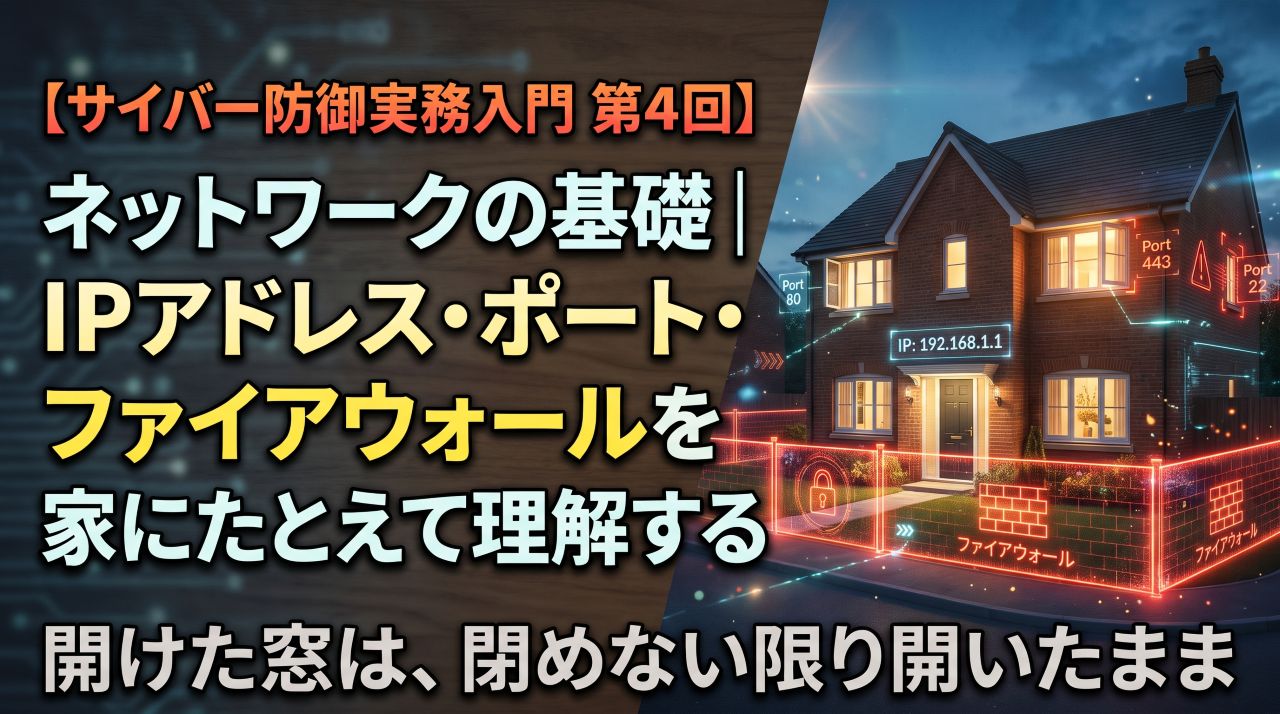
連載【サイバー防御実務入門】第4回
今回のゴール
- インターネットで通信が届く仕組みを、ざっくりイメージできる
- IPアドレス・ポート・DNS・ルーターの役割を、家や郵便にたとえて説明できる
- ファイアウォールとHTTPSが「何を守り、何を守らないのか」を知る
- 自分のパソコンのIPアドレスを実際に確かめてみる
はじめに:第1部の締めくくりは「道」の話
ここまで、第1回でサイバー攻撃の現状、第2回で守るべきもの(機密性・完全性・可用性)とリスク、第3回で攻撃の流れを見てきました。第1部「基礎編」の最後となる今回は、攻撃も通信も通ってくる「道」=ネットワークの仕組みを整理します。
第1回で、警察庁のセンサーには「弱いところはないか」と探るアクセスが1日に1万回以上届いている、という話を紹介しました。では、その「アクセス」は、どこを通って、どこに届いているのでしょうか。それがわかると、ルーターの更新やファイアウォールがなぜ大切なのかが、ぐっと腹に落ちます。
専門書ではここでたくさんの用語と図が出てきますが、この記事では家と郵便のたとえを軸に、守るために最低限必要なところだけに絞ります。
1. インターネットは「巨大な郵便網」
インターネットでのやり取りは、手紙のやり取りによく似ています。ホームページを見るときも、メールを送るときも、データは小さな「小包」(パケットと呼ばれます)に分けられ、宛先と差出人を書いて送り出されます。途中の中継地点を何か所も経由しながら、宛先まで運ばれていくのです。
この「宛先を書いて、中継しながら届ける」ための決まりごとを、プロトコル(通信の約束事)と言います。インターネットの土台になっているのが「TCP/IP(ティーシーピー・アイピー)」というプロトコルの組み合わせです。名前だけ覚えておけば、今は十分です。
2. 通信を届ける4つの登場人物
IPアドレス:ネット上の「住所」
手紙に住所が必要なように、インターネットにつながる機器にはIPアドレスという番号が割り当てられます。よく見るのは「192.168.1.10」のように、0〜255の数字を4つ並べた形式(IPv4)です。
この形式で表せる番号は約43億個しかなく、世界中の機器に配るには足りなくなっています。そこで、より桁数の多い「IPv6」という新しい形式も広く使われるようになっています。
家庭では、IPアドレスに2種類あることを知っておくと役に立ちます。
| 種類 | 使われる場所 | 家にたとえると |
|---|---|---|
| グローバルIPアドレス | インターネット側。プロバイダから家(ルーター)に割り当てられる | 家の住所(外から届く郵便の宛先) |
| プライベートIPアドレス | 家の中のネットワーク。ルーターがパソコンやスマホに割り当てる | 家の中の「部屋の名前」(家族しか使わない) |
家のパソコンやスマホは、外に出るときはルーターが持つ「家の住所」を名乗って通信します。ルーターが、どの部屋から出た手紙なのかを覚えておき、返事を正しい部屋に配ってくれるのです(この仕組みを「NAT」と言います)。
ポート:建物の「窓口番号」
住所がわかっても、大きな建物に届いた郵便は「どの窓口宛てか」がわからないと処理できません。インターネットでも、1台のコンピューターの中でいろいろなサービスが動いているため、ポート番号という「窓口番号」で行き先を区別します。番号は0から65535まであり、よく使われるものは決まっています。
| ポート番号 | 使われるサービス |
|---|---|
| 80 | ホームページの閲覧(HTTP、暗号化なし) |
| 443 | ホームページの閲覧(HTTPS、暗号化あり) |
| 25 / 587 | メールの送信 |
| 3389 | Windowsのリモートデスクトップ(離れた場所からパソコンを操作する機能) |
セキュリティの世界では、外から受け付けている窓口を「ポートが開いている」と表現します。開いている窓口が多いほど、攻撃者がノックできる扉も増える、と考えるとわかりやすいと思います。
DNS:名前を住所に変える「電話帳」
私たちはホームページを見るとき、「wadainohouko.com」のような名前(ドメイン名)を使います。でも、実際の通信にはIPアドレスが必要です。そこで、名前からIPアドレスを調べてくれる「電話帳」の役割をするのがDNSです。
DNSは普段まったく意識しない存在ですが、もし電話帳がすり替えられたら、正しい名前を入力しても偽の住所に案内されてしまいます。後の回で出てくる「ルーターの設定を書き換えられる被害」が怖いのは、こうしたことが起こり得るからです。
ルーター:家の「玄関」
家庭のルーター(Wi-Fiルーター)は、家の中のネットワークとインターネットの境目に立つ「玄関」です。先ほどの部屋番号の割り当て(プライベートIPアドレス)や、外への出入りの管理をしています。
家族全員の通信が必ず通る場所なので、ここが乗っ取られると影響は家全体に及びます。第1回で紹介した「家庭の機器が知らないうちに踏み台にされる」話も、まさにこの玄関まわりの問題でした。
パソコンやスマホの更新は気にしていても、ルーターは買ったときのまま何年も、という家庭は少なくないと言われます。私も今回調べるまで、自宅のルーターの更新を確認したことがありませんでした。ルーターの具体的な点検方法は、第7回「家庭のネットワーク」で詳しく取り上げます。
3. ファイアウォール:玄関の「門番」
ファイアウォールは、通信を通してよいかどうかを、決められたルールで判断する「門番」です。もともとは建物の「防火壁」を意味する言葉で、外からの火(不正な通信)を内側に広げない、というイメージです。
家庭では、主に2か所に門番がいます。
- ルーターのファイアウォール:家全体の玄関で、外から勝手に入ってくる通信を止めます。
- パソコンのファイアウォール:Windowsなら「Windows Defender ファイアウォール」として標準で入っており、パソコン1台ごとの部屋の扉を守ります。
基本的なルールは「内側から頼んだものへの返事は通す。頼んでいないのに外から来たものは止める」です。ホームページを見るときは自分から頼んだ通信なので返事が届きますが、外から一方的に来たノックは門前払いになります。
門番は「どこから来たか」「どの窓口宛てか」は見張れますが、自分から招き入れてしまったものは止められません。フィッシングサイトに自分でアクセスしてパスワードを入力する、怪しいソフトを自分でインストールする、といった行動は、内側から頼んだ通信なので門番を素通りします。第3回で学んだ「多層防御」が必要な理由がここにあります。
4. HTTPSと鍵マーク:「封筒」はできても「相手の正体」は保証しない
ブラウザのアドレス欄にある鍵マークや「https://」は、通信が暗号化されていることを示しています。郵便で言えば、はがきではなく、中身の見えない封筒で送っている状態です。途中の中継地点で中身をのぞかれたり、書き換えられたりするのを防ぎます。第2回の言葉で言えば、通信の機密性と完全性を守る仕組みです。
ただし、ここに大きな落とし穴があります。
暗号化はあくまで「封筒に入れて届ける」ことで、「届け先が本物かどうか」まで保証するものではありません。現在は、フィッシングサイトの多くも鍵マーク付きで作られていると言われています。鍵マークは「最低限の条件」と考え、アドレスが本物かどうか、ブックマークや公式アプリから開いたかどうかで判断しましょう。
第1回の「1日1万回以上の探索アクセス」の正体は、インターネット上のあらゆる住所(IPアドレス)に対して、「この窓口(ポート)は開いていますか?」と機械的にノックして回る行為です。返事があった窓口について、古いソフトが動いていないか、パスワードが弱くないかを調べます。だから守る側の基本は、使わない窓口は閉めておくこと、そして開けている窓口の中身は最新に保つことです。第1回で紹介した、侵入経路の約5割がVPN機器だったという報告は、「外に向けて開けている窓口」が狙われていることを示しています。
5. やってみた:自分のパソコンのIPアドレスを確かめる
今回は、実際に自分のパソコンで確かめられることがあります。Windowsの場合、次の手順で、ルーターから割り当てられたIPアドレスを確認できます。
- スタートボタンを右クリックし、「ターミナル」(または「コマンドプロンプト」)を開きます。
- 次のように入力して、Enterキーを押します。
- 表示された中から「IPv4 アドレス」と「デフォルト ゲートウェイ」を探します。
多くの家庭では、「IPv4 アドレス」が「192.168.」で始まる番号になっているはずです。これが家の中だけで使うプライベートIPアドレス(部屋の名前)です。そして「デフォルト ゲートウェイ」に表示される番号が、家の玄関=ルーターのアドレスです。
- ipconfig は「見るだけ」のコマンドなので、設定が変わる心配はありません。
- 表示されたIPアドレスやMACアドレス(機器固有の番号)は、ブログやSNSにそのまま載せないようにしましょう。この記事でも、具体的な数値は伏せています。
- Windowsのバージョンによって、メニューの名前が少し違うことがあります。
用語メモ
- パケット
- 通信するデータを小分けにした「小包」。宛先や差出人の情報が付いている。
- プロトコル
- 機器同士が通信するための約束事。インターネットの土台はTCP/IP。
- IPアドレス
- ネットワーク上の機器に割り当てられる「住所」。グローバルとプライベートの2種類がある。
- ポート
- 1台の機器の中で、どのサービス宛ての通信かを区別する「窓口番号」。
- DNS
- ドメイン名(名前)をIPアドレス(住所)に変換する「電話帳」の仕組み。
- ルーター
- 家の中のネットワークとインターネットをつなぐ「玄関」の機器。
- ファイアウォール
- 決められたルールに従って、通信を通すか止めるかを判断する「門番」。
- HTTPS
- ホームページとの通信を暗号化する仕組み。通信相手が本物であることまでは保証しない。
まとめと、今日からできること
- インターネットの通信は、宛先付きの小包を中継しながら届ける郵便網のようなもの。
- IPアドレスは住所、ポートは窓口番号、DNSは電話帳、ルーターは玄関。
- ファイアウォールは頼んでいない外からの通信を止める門番だが、自分で招き入れたものは止められない。
- 鍵マーク(HTTPS)は「封筒」であって「本物の証明」ではない。
- パソコンのファイアウォールが有効か確認する:Windowsなら「Windows セキュリティ」の「ファイアウォールとネットワーク保護」で、オンになっているかを見てみましょう。
- 自宅のルーターの機種名を調べてメモする:本体のラベルで確認できます。メーカーのサイトで、更新(ファームウェア)情報やサポート期間を確認する準備になります。
- 鍵マークだけで判断しない習慣をつける:大事なサイトは、ブックマークや公式アプリから開きましょう。
いよいよ第2部「身近な防御編」に入ります。最初のテーマは、攻撃者に一番狙われやすい「アカウント」。パスワード管理、多要素認証、そして注目のパスキーまで、自分のアカウントを守る方法を実際に設定しながら学びます。
参考資料
- 総務省「国民のためのサイバーセキュリティサイト」
https://www.soumu.go.jp/main_sosiki/cybersecurity/kokumin/ - JPNIC(日本ネットワークインフォメーションセンター)「IPアドレス」
https://www.nic.ad.jp/ja/ip/ - 警察庁「令和8年上半期におけるサイバー空間をめぐる脅威の情勢等について」(2026年9月)
https://www.npa.go.jp/publications/statistics/cybersecurity/data/R8kami/R08_kami_cyber_jousei.pdf - IPA(独立行政法人 情報処理推進機構)「情報セキュリティ」
https://www.ipa.go.jp/security/index.html
※本記事は2026年10月時点の情報をもとに作成しています。